
คำตอบสั้นๆ
วิธีตรวจสอบว่า iPhone ของคุณปลดล็อกแล้วหรือไม่: เปิด การตั้งค่า > ทั่วไป > เกี่ยวกับ แล้วค้นหา การล็อกเครือข่าย ถ้ามันบอกว่า “ไม่มีข้อจำกัดเรื่องซิมการ์ด” iPhone เครื่องนี้ปลดล็อคเครือข่ายแล้ว และสามารถใช้ eSIM สำหรับเดินทางจากผู้ให้บริการรายอื่นได้ หากรุ่นนั้นรองรับ eSIM ด้วย หากแสดงชื่อผู้ให้บริการ ข้อความ “SIM locked” หรือไม่มีผลลัพธ์ที่ชัดเจน โปรดติดต่อผู้ให้บริการที่ขายหรือให้สินเชื่อโทรศัพท์ก่อนซื้อ eSIM
การตั้งค่าเพียงอย่างเดียวนั้นก็ตอบคำถามได้ในกรณีส่วนใหญ่แล้ว ความยากอยู่ที่ว่ามักมีการสับสนระหว่างการล็อกหลายประเภท เช่น การล็อกเครือข่าย รหัสผ่านหน้าจอ รหัส PIN ของซิมการ์ด และ Activation Lock ของ Apple ซึ่งไม่ใช่สิ่งเดียวกัน มีเพียง... ตัวล็อคผู้ขนส่ง ตรวจสอบว่า iPhone สามารถรับบริการจากผู้ให้บริการเครือข่ายมือถือรายอื่นได้หรือไม่
วิธีตรวจสอบว่า iPhone ของคุณปลดล็อกอยู่หรือไม่ในเมนูการตั้งค่า
- เปิด การตั้งค่า.
- แตะ ทั่วไป.
- แตะ เกี่ยวกับ.
- เลื่อนลงเพื่อ ตัวล็อคผู้ขนส่ง.
- มองหาข้อความที่ตรงเป๊ะ ไม่มีข้อจำกัดเรื่องซิมการ์ด.
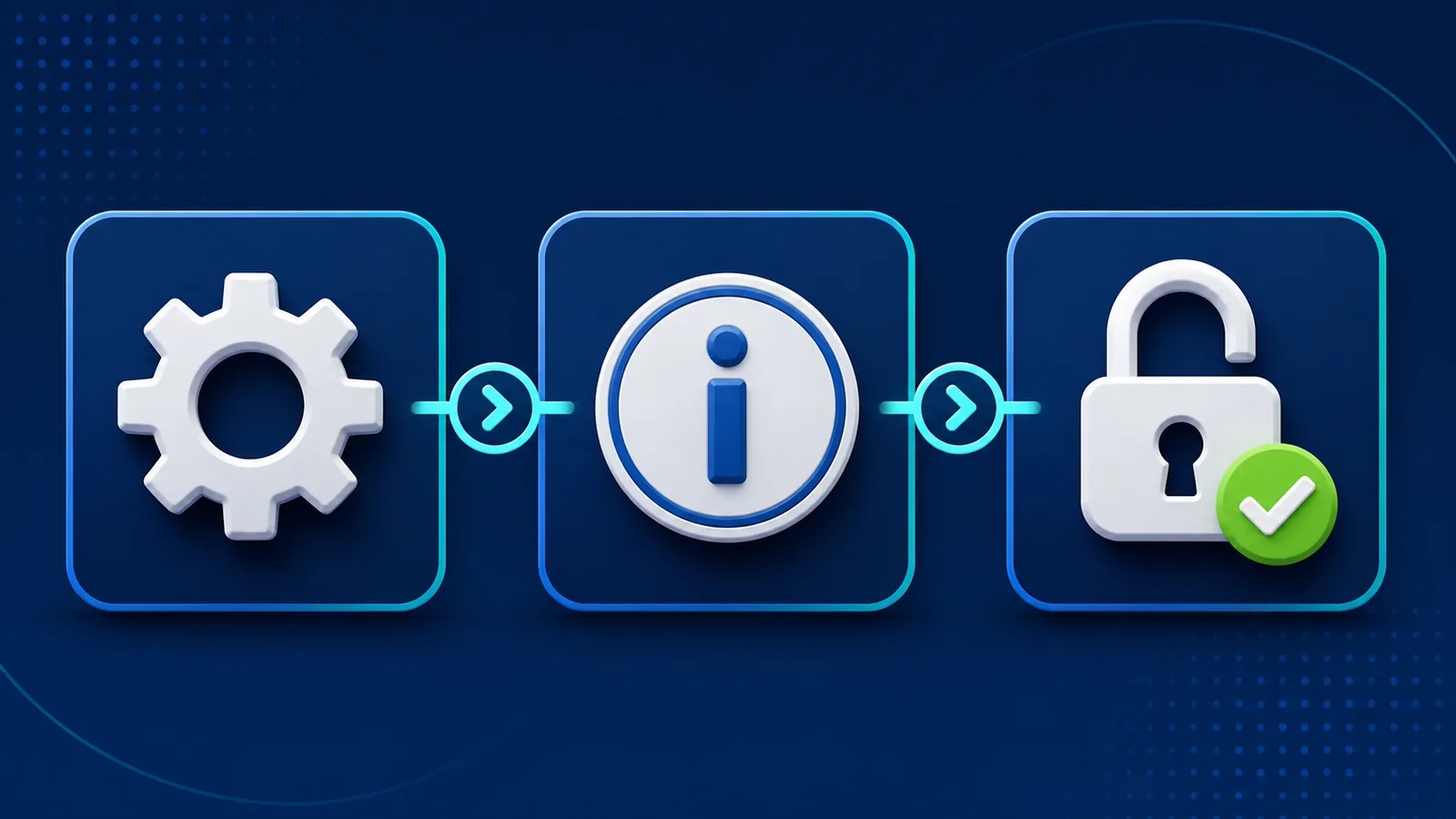
Apple ใช้นโยบาย “ไม่มีข้อจำกัดเรื่องซิมการ์ด” ถือเป็นผลลัพธ์ในเชิงบวก แอปเปิลยังระบุด้วยว่า iPhone ที่ใช้กับผู้ให้บริการเครือข่ายอื่นขณะเดินทางจะต้องไม่ถูกล็อกเครือข่าย การตรวจสอบนี้ใช้เวลาน้อยกว่าหนึ่งนาทีและควรดำเนินการให้เสร็จสิ้น ก่อน ซื้อซิมการ์ดอิเล็กทรอนิกส์สำหรับเดินทาง
ผลสอบผ่าน
การล็อกเครือข่าย: ไม่มีข้อจำกัดเรื่องซิมการ์ด หมายความว่าอุปกรณ์นั้นถูกปลดล็อกในขณะที่คุณตรวจสอบ ถ่ายภาพหน้าจอเก็บไว้เป็นหลักฐานการเดินทาง จากนั้นดำเนินการตรวจสอบความเข้ากันได้ต่อไป
หากแถว Carrier Lock หายไป อย่าคิดว่าโทรศัพท์ปลดล็อกแล้ว อัปเดต iOS รีสตาร์ทโทรศัพท์ และตรวจสอบอีกครั้งขณะเชื่อมต่อ Wi-Fi หากแถวยังคงไม่ปรากฏ ให้ลองตรวจสอบบัญชีผู้ให้บริการหรือซิมที่สองด้านล่าง
ผลลัพธ์ Carrier Lock หมายความว่าอย่างไร?
| สิ่งที่คุณเห็น | มันหมายความว่าอย่างไร | ขั้นตอนต่อไป |
|---|---|---|
| ไม่มีข้อจำกัดเรื่องซิมการ์ด | ไอโฟนเครื่องนี้ปลดล็อคเครือข่ายแล้ว | ตรวจสอบความเข้ากันได้ของ eSIM จากนั้นซื้อและติดตั้งแพ็กเกจ |
| ซิมถูกล็อก หรือข้อจำกัดของผู้ให้บริการ | eSIM ของผู้ให้บริการรายอื่นอาจถูกปฏิเสธ | สอบถามผู้ให้บริการเครือข่ายปัจจุบันของคุณเกี่ยวกับเงื่อนไขและขั้นตอนการปลดล็อก |
| แถว Carrier Lock หายไป | ผลการค้นหาในส่วนการตั้งค่าไม่สามารถสรุปได้ | อัปเดต iOS รีสตาร์ทเครื่อง แล้วยืนยันผ่านผู้ให้บริการเครือข่าย หรือใช้ซิมการ์ดของผู้ให้บริการเครือข่ายอื่น |
| ซิมไม่ถูกต้อง / ซิมไม่รองรับ | การล็อกหน้าจอเป็นไปได้ แต่ปัญหาในการตั้งค่าหรือบัญชีก็อาจทำให้เกิดการแจ้งเตือนที่คล้ายกันได้ | ตรวจสอบการล็อกเครือข่ายอีกครั้งและติดต่อผู้ให้บริการเครือข่ายก่อนลบ eSIM |
หลักการที่ใช้ได้จริงนั้นง่ายมาก: ผลลัพธ์ที่ชัดเจนว่า “ไม่มีข้อจำกัดเกี่ยวกับซิมการ์ด” คือหลักฐานที่คุณสามารถดำเนินการต่อไปได้ ส่วนผลลัพธ์ที่ไม่ชัดเจนนั้นเป็นเหตุผลให้ต้องตรวจสอบ ไม่ใช่เหตุผลให้ต้องเดา
เมื่อมีคนถามว่าทำอย่างไร ตรวจสอบว่า iPhone ของคุณปลดล็อกอยู่หรือไม่ หากไม่ได้ซื้อแพ็กเกจก่อน ผลลัพธ์ที่แสดงในตัวนี้คือจุดเริ่มต้นที่ถูกต้อง วิธีการสำรองข้อมูลด้านล่างนี้ใช้สำหรับกรณีที่ผลลัพธ์ Carrier Lock ไม่ปรากฏหรือไม่ชัดเจน
มีวิธีอื่นใดอีกบ้างที่จะตรวจสอบว่า iPhone ของคุณปลดล็อกแล้วหรือไม่?
วิธีที่ 2: ตรวจสอบบัญชีผู้ให้บริการเดิม
เข้าสู่ระบบบัญชีของผู้ให้บริการที่ขายโทรศัพท์ให้คุณ ตรวจสอบสถานะอุปกรณ์ ยอดคงเหลือผ่อนชำระ และสิทธิ์ในการปลดล็อก หากซื้อโทรศัพท์มือสอง คำกล่าวอ้างของผู้ขายจะไม่เพียงพอ ให้ขอให้ผู้ให้บริการเดิมยืนยันสถานะอุปกรณ์โดยใช้หมายเลข IMEI
คุณสามารถค้นหาหมายเลข IMEI ได้ที่ การตั้งค่า > ทั่วไป > เกี่ยวกับ ห้ามเผยแพร่หมายเลข IMEI ในฟอรัมหรือโพสต์บนโซเชียลมีเดีย ให้ถือว่าเป็นข้อมูลระบุตัวตนของอุปกรณ์ และแชร์ผ่านช่องทางการสนับสนุนอย่างเป็นทางการของผู้ให้บริการเท่านั้น
กำลังจะซื้อไอโฟนมือสองใช่ไหม? ตรวจสอบให้ดีก่อนจ่ายเงิน
ภาพหน้าจอจากผู้ขายไม่เพียงพอ เพราะอาจเป็นภาพเก่าหรือเป็นของอุปกรณ์อื่น ตรวจสอบโทรศัพท์ด้วยตนเองและแยกการปลดล็อกเครือข่ายออกจาก Activation Lock ก่อนที่จะมีการเปลี่ยนเจ้าของ
- เปิดแอปการตั้งค่า > ทั่วไป > เกี่ยวกับ บนโทรศัพท์ของคุณ ตรวจสอบให้แน่ใจว่า Carrier Lock ระบุว่า “ไม่มีข้อจำกัดสำหรับซิมการ์ด”
- เปรียบเทียบหมายเลข IMEI กับข้อมูลของอุปกรณ์ โปรดติดต่อผู้ให้บริการเครือข่ายเดิมเพื่อขอตรวจสอบสิทธิ์ในการปลดล็อกผ่านช่องทางการสนับสนุนอย่างเป็นทางการของพวกเขา
- ลองทดสอบกับผู้ให้บริการรายอื่นดู หากทำได้ ควรใช้ซิมการ์ดที่ยังใช้งานได้จากผู้ให้บริการรายอื่นแทนที่จะเชื่อคำกล่าวอ้างของผู้ขายเพียงอย่างเดียว
- ยืนยันว่าการล็อกการเปิดใช้งานถูกลบออกแล้ว ไอโฟนที่ปลดล็อกเครือข่ายแล้วก็อาจยังใช้งานไม่ได้หากยังเชื่อมโยงกับบัญชี Apple ของเจ้าของคนก่อนอยู่
วิธีที่ 3: ทดสอบซิมการ์ดหรืออีซิมจากผู้ให้บริการรายอื่น
หาก iPhone มีถาดใส่ซิมการ์ดแบบกายภาพ ให้ใส่ซิมการ์ดที่ใช้งานได้จากผู้ให้บริการรายอื่น หากซิมการ์ดนั้นสามารถลงทะเบียนในเครือข่ายและสามารถโทรออกหรือใช้งานข้อมูลได้ นั่นเป็นหลักฐานที่ชัดเจนว่า iPhone นั้นปลดล็อกแล้ว การเชื่อมต่อล้มเหลว... ไม่ หลักฐานการล็อกเครือข่ายโดยตัวมันเอง: ขั้นแรก ตรวจสอบให้แน่ใจว่าซิมการ์ดที่ใช้ทดสอบใช้งานได้ มีสัญญาณครอบคลุม และได้รับอนุญาตให้ใช้บริการ ให้เลือก การตั้งค่า > ทั่วไป > เกี่ยวกับ > การล็อกเครือข่าย เป็นการตรวจสอบหลัก และขอให้ผู้ให้บริการเครือข่ายเดิมแก้ไขข้อขัดแย้งใดๆ ระหว่างผลลัพธ์ทั้งสอง
หากโทรศัพท์ของคุณใช้ได้เฉพาะ eSIM เท่านั้น อย่าซื้อแพ็กเกจเดินทางราคาแพงเพียงเพื่อทดสอบ ควรสอบถามผู้ให้บริการเดิมก่อน หรือใช้การเปิดใช้งานที่มีความเสี่ยงต่ำจากผู้ให้บริการที่น่าเชื่อถือ
การล็อกเครือข่าย, รหัส PIN ของซิมการ์ด และการล็อกการเปิดใช้งาน: แตกต่างกันอย่างไร?
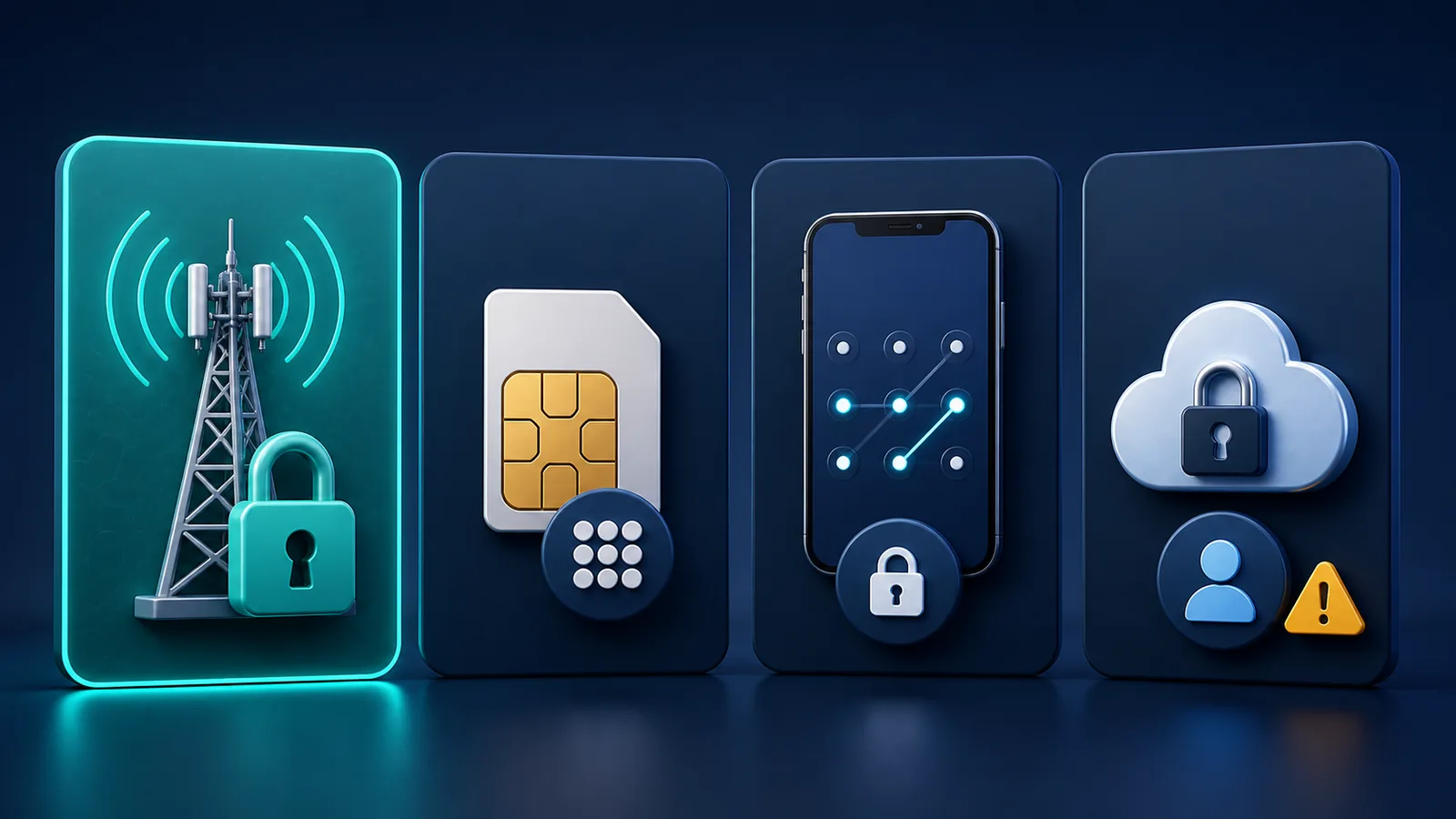
| ข้อจำกัด | สิ่งที่มันปกป้องหรือจำกัด | ใครสามารถแก้ไขปัญหานี้ได้ | ขัดขวางการใช้งาน eSIM สำหรับการเดินทางหรือไม่? |
|---|---|---|---|
| การล็อคเครือข่าย | การใช้บริการจากผู้ให้บริการรายอื่น | ผู้ให้บริการปัจจุบัน/เดิม | ใช่เมื่อ eSIM ใช้ผู้ให้บริการรายอื่น |
| รหัสผ่านหน้าจอ | การเข้าถึงไอโฟน | เจ้าของได้กู้คืนข้อมูลผ่านกระบวนการกู้คืนของ Apple แล้ว | ไม่ใช่ข้อจำกัดแบบเดียวกัน |
| ล็อคการเปิดใช้งาน | การนำอุปกรณ์ที่เชื่อมโยงกับบัญชี Apple กลับมาใช้ใหม่ | เจ้าของบัญชี / กระบวนการที่ Apple ได้บันทึกไว้ | โทรศัพท์อาจใช้งานไม่ได้เลย |
| รหัส PIN ซิมการ์ด | ซิมการ์ดหรืออีซิมหมายเลขเฉพาะ | ผู้ให้บริการที่ใช้กระบวนการ PIN/PUK | มันสามารถปิดกั้นเส้นทางนั้นได้ แต่ไม่สามารถพิสูจน์ได้ว่ามีการล็อกเครือข่ายผู้ให้บริการ |
ความแตกต่างนี้ช่วยป้องกันข้อผิดพลาดทั่วไปในการสนับสนุนลูกค้า: การป้อนรหัส PIN ของซิมซ้ำๆ จะไม่สามารถปลดล็อก iPhone จากผู้ให้บริการเครือข่ายได้ Apple เตือนว่าการเดารหัส PIN อาจทำให้ซิมหรือ eSIM นั้นถูกล็อกอย่างถาวรและต้องเปลี่ยนใหม่
คุณสามารถใช้ eSIM กับ iPhone ที่ล็อกอยู่ได้หรือไม่?
โดยทั่วไปแล้ว iPhone ที่ล็อกไว้จะสามารถใช้ได้เฉพาะแพ็กเกจที่ได้รับอนุญาตจากผู้ให้บริการเท่านั้น คำแนะนำเกี่ยวกับการใช้งานซิมคู่ของ Apple ระบุว่า iPhone ต้องปลดล็อกแล้ว หรือแผนบริการโทรศัพท์มือถือทั้งสองแผนต้องมาจากผู้ให้บริการรายเดียวกัน ดังนั้น eSIM สำหรับการเดินทางที่ได้รับจากผู้ให้บริการรายอื่นอาจใช้งานไม่ได้ แม้ว่า iPhone จะรองรับ eSIM ก็ตาม
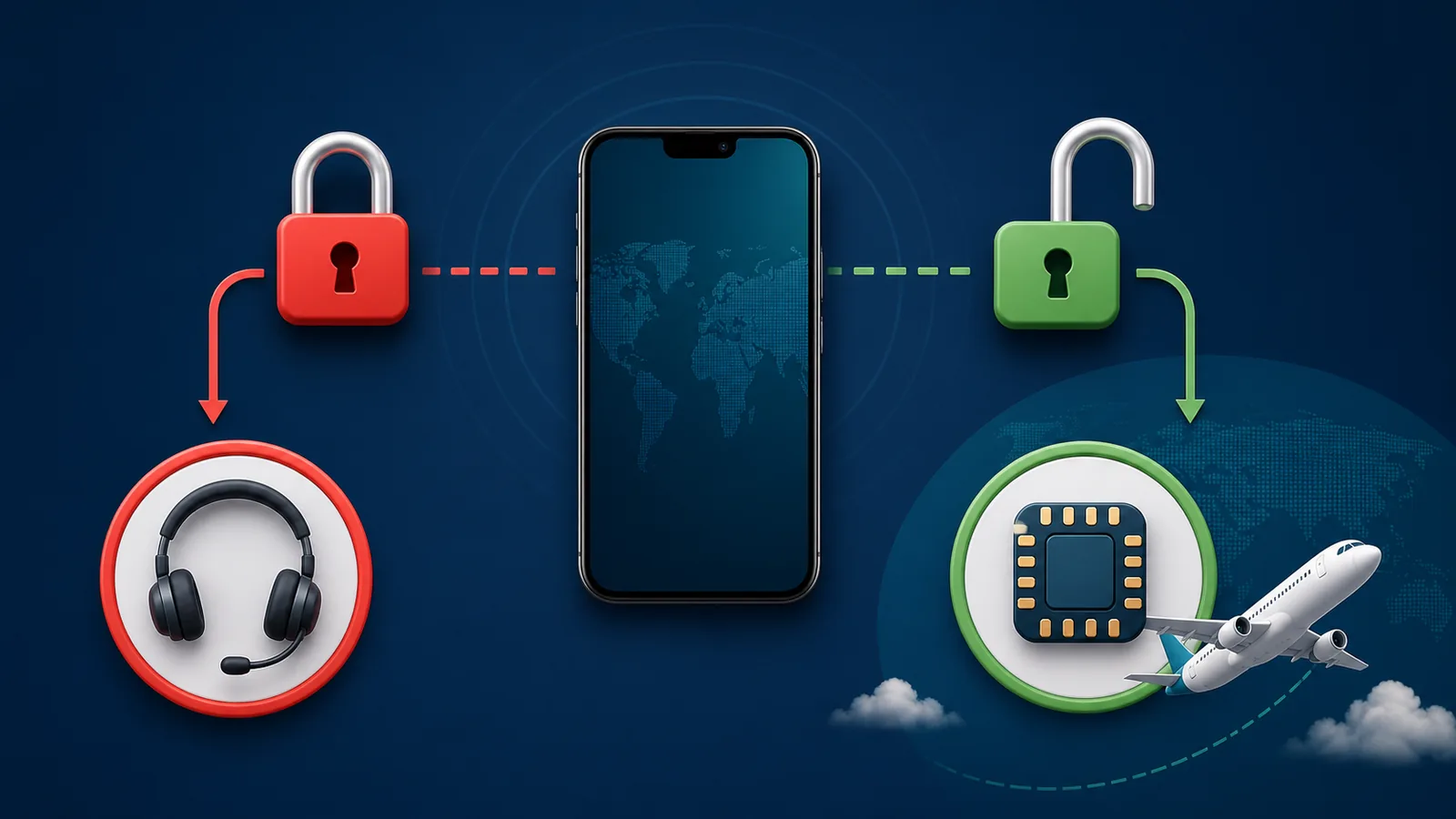
มีเพียงผู้ให้บริการเครือข่ายเท่านั้นที่สามารถปลดล็อก iPhone ได้ Apple ระบุอย่างชัดเจนว่าไม่สามารถปลดล็อก iPhone เพื่อใช้งานกับผู้ให้บริการเครือข่ายอื่นได้ กฎเกณฑ์คุณสมบัติแตกต่างกันไป ผู้ให้บริการเครือข่ายอาจกำหนดให้ต้องชำระเงินครบถ้วน บัญชีต้องอยู่ในสถานะที่ดี มีระยะเวลาการใช้งานขั้นต่ำ หรือโทรศัพท์ต้องไม่เคยถูกแจ้งว่าสูญหายหรือถูกขโมย
- ระบุผู้ให้บริการเครือข่ายที่ขายหรือล็อก iPhone ของคุณอยู่ในปัจจุบัน
- ใช้เว็บไซต์อย่างเป็นทางการ แอปพลิเคชัน ร้านค้า หรือหมายเลขติดต่อฝ่ายบริการลูกค้าของผู้ให้บริการเครือข่ายนั้นๆ
- สอบถามว่าหมายเลข IMEI มีคุณสมบัติครบถ้วนหรือไม่ และมีเงื่อนไขทางการเงินหรือบัญชีใด ๆ ที่ยังคงค้างอยู่หรือไม่
- รอรับการยืนยันเป็นลายลักษณ์อักษรว่าการปลดล็อกเสร็จสมบูรณ์แล้ว
- รีสตาร์ทโทรศัพท์แล้วตรวจสอบการล็อกเครือข่ายอีกครั้ง
หลีกเลี่ยงการรับงานโฆษณาแบบเสียเงินที่อ้างว่าสามารถ "ปลดล็อก IMEI ได้ทันที"
เว็บไซต์ของบุคคลที่สามไม่สามารถแทนที่ระบบตรวจสอบสิทธิ์ของผู้ให้บริการได้เพียงเพราะยอมรับหมายเลข IMEI และวิธีการชำระเงินของคุณ ให้ใช้ช่องทางอย่างเป็นทางการของผู้ให้บริการ หากคุณซื้อโทรศัพท์มือสองและผู้ขายไม่สามารถแก้ไขปัญหาการล็อกได้ ให้ถือว่าเป็นข้อพิพาทเกี่ยวกับการซื้อเครื่องมากกว่าปัญหาการตั้งค่า eSIM
คุณควรตรวจสอบอะไรบ้างก่อนซื้อ eSIM สำหรับเดินทาง?
ใช้เวลาตรวจสอบก่อนขึ้นเครื่อง 5 นาทีนี้ ดีกว่าไปพบปัญหาที่สนามบิน
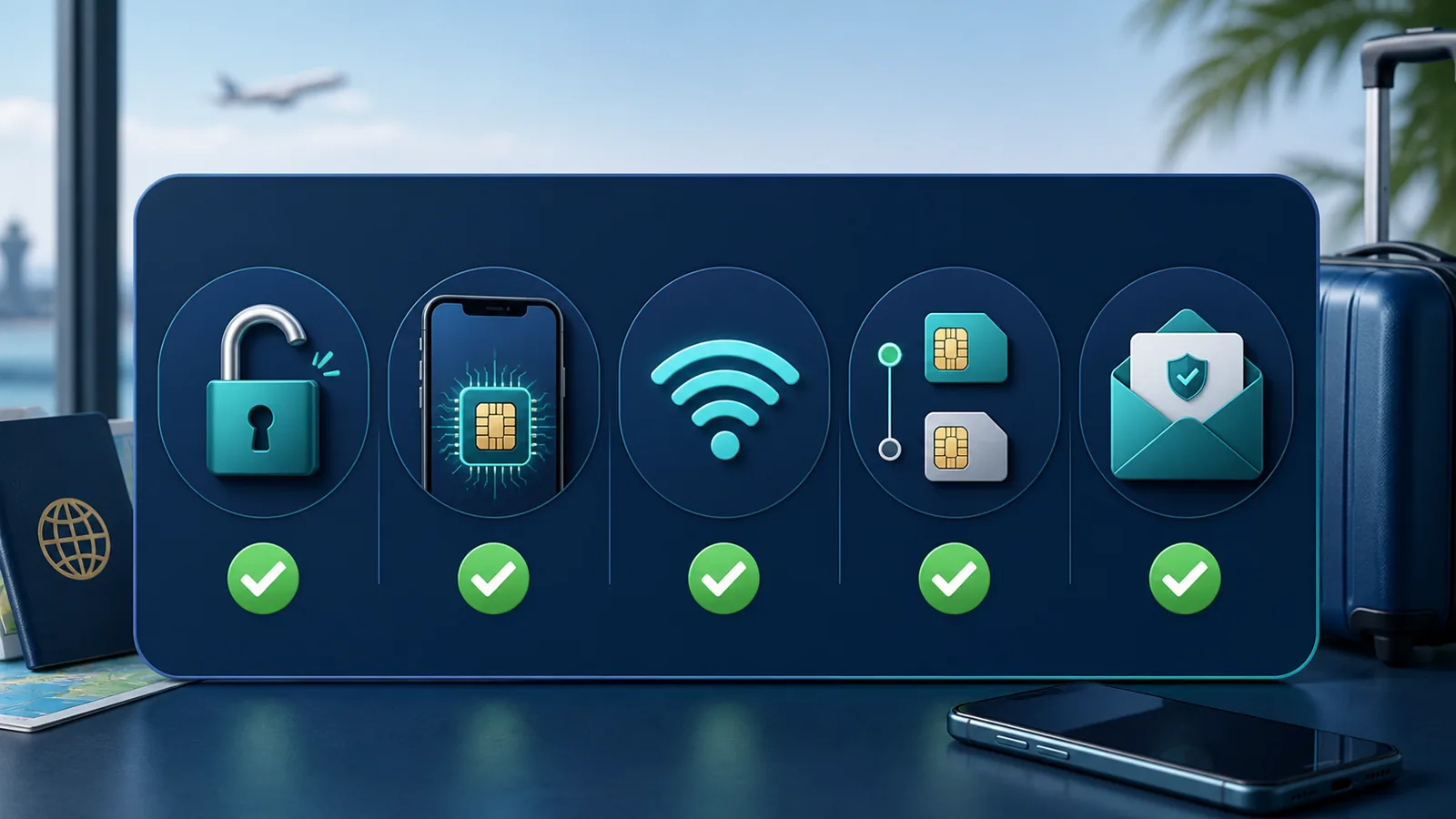
- สถานะผู้ให้บริการ: Carrier Lock ระบุว่า “ไม่มีข้อจำกัดเกี่ยวกับซิมการ์ด”
- การรองรับโมเดล: ต้องแน่ใจว่ารุ่นและภูมิภาคที่รองรับ eSIM นั้นถูกต้อง ไม่ใช่แค่ชื่อตระกูล iPhone เท่านั้น
- สัญญาณ Wi-Fi เสถียร: สามารถดาวน์โหลดโปรไฟล์ eSIM ได้แล้ว
- การตั้งค่าการเดินทาง: คุณทราบดีว่าหมายเลขใดจะใช้สำหรับข้อมูลมือถือ และหมายเลขใดควรปิดใช้งานการโรมมิ่ง
- ความปลอดภัยของคิวอาร์โค้ด: คุณจะไม่สามารถสแกนลงในโทรศัพท์ผิดเครื่องหรือลบโปรไฟล์ที่ติดตั้งไว้ได้
ตัวอย่างเช่น “iPhone 11” หมายถึงรุ่นของผลิตภัณฑ์ แต่การรองรับ eSIM อาจแตกต่างกันไปในแต่ละภูมิภาค โปรดดูคู่มือฉบับเต็มของเรา iPhone 11 รองรับ eSIM หรือไม่?หากนั่นคืออุปกรณ์ของคุณ
เมื่อโทรศัพท์ผ่านการตรวจสอบการล็อกและความเข้ากันได้แล้ว ให้ทำตามขั้นตอนต่อไปนี้ คู่มือการติดตั้ง eSIMติดตั้งผ่าน Wi-Fi ที่เสถียรก่อนออกเดินทาง แต่ให้ปฏิบัติตามกฎการเปิดใช้งานของแพ็กเกจที่เลือก หากเกิดปัญหาในการติดตั้งหรือการเชื่อมต่อ อย่าลบโปรไฟล์ ให้ใช้ไฟล์ .wisdom.net แทน รายการตรวจสอบการแก้ไขปัญหา eSIM อันดับแรก.
คุณควรบันทึกอะไรบ้างก่อนออกจากบ้าน?
จดบันทึกการเชื่อมต่ออินเทอร์เน็ตไว้ในสมุดบันทึกการเดินทางของคุณ มันมีประโยชน์มากกว่าการพึ่งความจำหลังจากเที่ยวบินระยะยาว:
- ภาพหน้าจอที่แสดง ไม่มีข้อจำกัดเรื่องซิมการ์ด;
- หมายเลขรุ่น iPhone และเวอร์ชัน iOS ของคุณ;
- หมายเลขสั่งซื้อ eSIM และอีเมลสำหรับการติดตั้ง;
- URL และอีเมลฝ่ายสนับสนุนของผู้ให้บริการ;
- คำแนะนำเกี่ยวกับ APN หากแผนดังกล่าวระบุไว้
- โปรดอย่าลบ eSIM ในระหว่างการแก้ไขปัญหา
นี่คือส่วนที่สามารถนำกลับมาใช้ซ้ำได้ของคู่มือ: ตรวจสอบขั้นตอนเดียวกันนี้ซ้ำทุกครั้งที่คุณเปลี่ยนโทรศัพท์ ซื้อไอโฟนมือสอง หมดสัญญากับผู้ให้บริการ หรือเตรียมตัวเดินทางไปต่างประเทศอีกครั้ง
คำถามที่พบบ่อย
จะตรวจสอบได้อย่างไรว่า iPhone ของคุณปลดล็อกแล้วหรือไม่ โดยไม่ต้องใส่ซิมการ์ด?
บน iPhone ให้ไปที่ การตั้งค่า > ทั่วไป > เกี่ยวกับ “ไม่มีข้อจำกัดซิม” ที่อยู่ถัดจาก การล็อกเครือข่าย คือผลลัพธ์ที่ชัดเจนที่สุด หากไม่มีแถวนี้ ให้ตรวจสอบกับผู้ให้บริการเครือข่ายเดิมแทนที่จะพึ่งพาตัวตรวจสอบ IMEI ออนไลน์
ปุ่ม “เพิ่ม eSIM” หมายความว่า iPhone ของฉันปลดล็อกแล้วใช่หรือไม่?
ไม่ครับ มันแสดงว่าซอฟต์แวร์มีตัวเลือกการตั้งค่า eSIM สถานะการปลดล็อกเครือข่ายสามารถตรวจสอบได้แยกต่างหากใน การตั้งค่า > ทั่วไป > เกี่ยวกับ
การรีเซ็ต iPhone ของฉันจะช่วยปลดล็อกเครือข่ายได้หรือไม่?
ไม่ การรีเซ็ตเป็นค่าเริ่มต้นจากโรงงานไม่ได้ช่วยลบการล็อกเครือข่ายโดยอัตโนมัติ ผู้ให้บริการเครือข่ายต้องอนุมัติและดำเนินการปลดล็อกก่อน โปรดปฏิบัติตามคำแนะนำในการรีเซ็ตเฉพาะในกรณีที่ Apple หรือผู้ให้บริการเครือข่ายร้องขอเป็นพิเศษหลังจากยืนยันการปลดล็อกแล้วเท่านั้น
Apple สามารถปลดล็อก iPhone ของฉันได้หรือไม่?
ไม่ Apple ระบุว่ามีเพียงผู้ให้บริการเครือข่ายปัจจุบันเท่านั้นที่สามารถปลดล็อก iPhone เพื่อใช้งานกับผู้ให้บริการเครือข่ายอื่นได้
ทำไม iPhone ที่ปลดล็อกแล้วยังคงปฏิเสธการใช้งาน eSIM?
การปลดล็อกจะช่วยแก้ปัญหาได้เพียงข้อเดียวเท่านั้น รุ่นของอุปกรณ์อาจไม่รองรับ eSIM รหัส QR อาจถูกใช้งานไปแล้ว โปรไฟล์อาจเป็นของอุปกรณ์อื่น หรือผู้ให้บริการอาจต้องการตรวจสอบคำสั่งซื้อ ห้ามลบโปรไฟล์ที่ติดตั้งไว้ในขณะที่กำลังวินิจฉัยปัญหา
หมายเหตุจากกองบรรณาธิการ: ตรวจสอบและยืนยันข้อเท็จจริงโดยทีมงานเนื้อหา Ezigo eSIM เมื่อวันที่ 11 สิงหาคม 2569 โดยอ้างอิงจากคำแนะนำของ Apple เกี่ยวกับการล็อกเครือข่าย การใช้งาน Dual SIM และ eSIM สำหรับการเดินทาง คุณสมบัติการใช้งานกับเครือข่ายและป้ายกำกับ iOS อาจมีการเปลี่ยนแปลง โปรดตรวจสอบผลลัพธ์ล่าสุดบนอุปกรณ์ของคุณและกับผู้ให้บริการเครือข่ายของคุณ
ข้อมูลความเร็วสูง ไม่ว่าการเดินทางของคุณจะพาไปที่ไหน
เพลิดเพลินกับข้อมูลมือถือที่รวดเร็วและปลอดภัยด้วย Ezigo eSIM ในจุดหมายปลายทางกว่า 200 แห่ง ไม่ต้องใช้ซิมการ์ดจริง