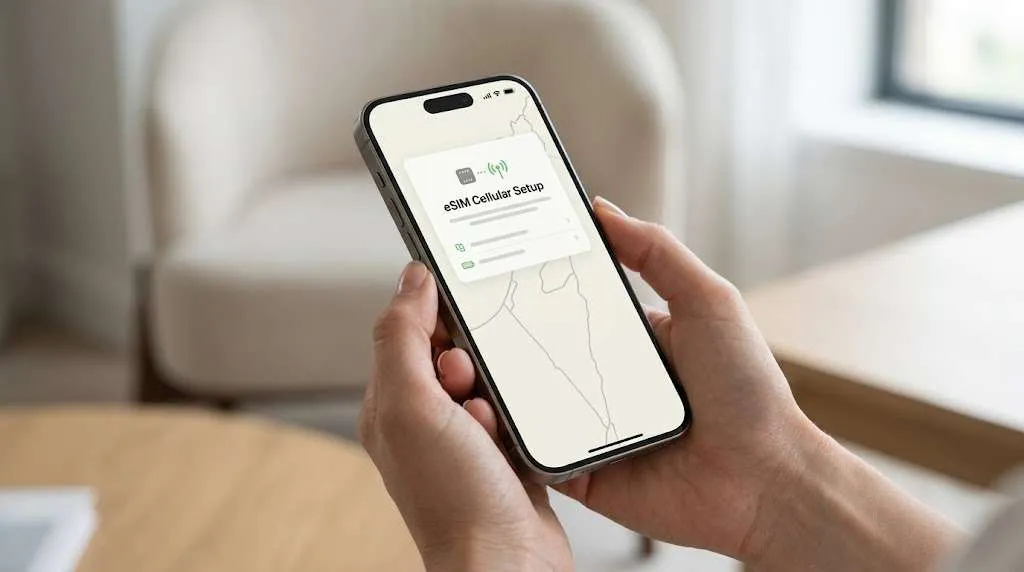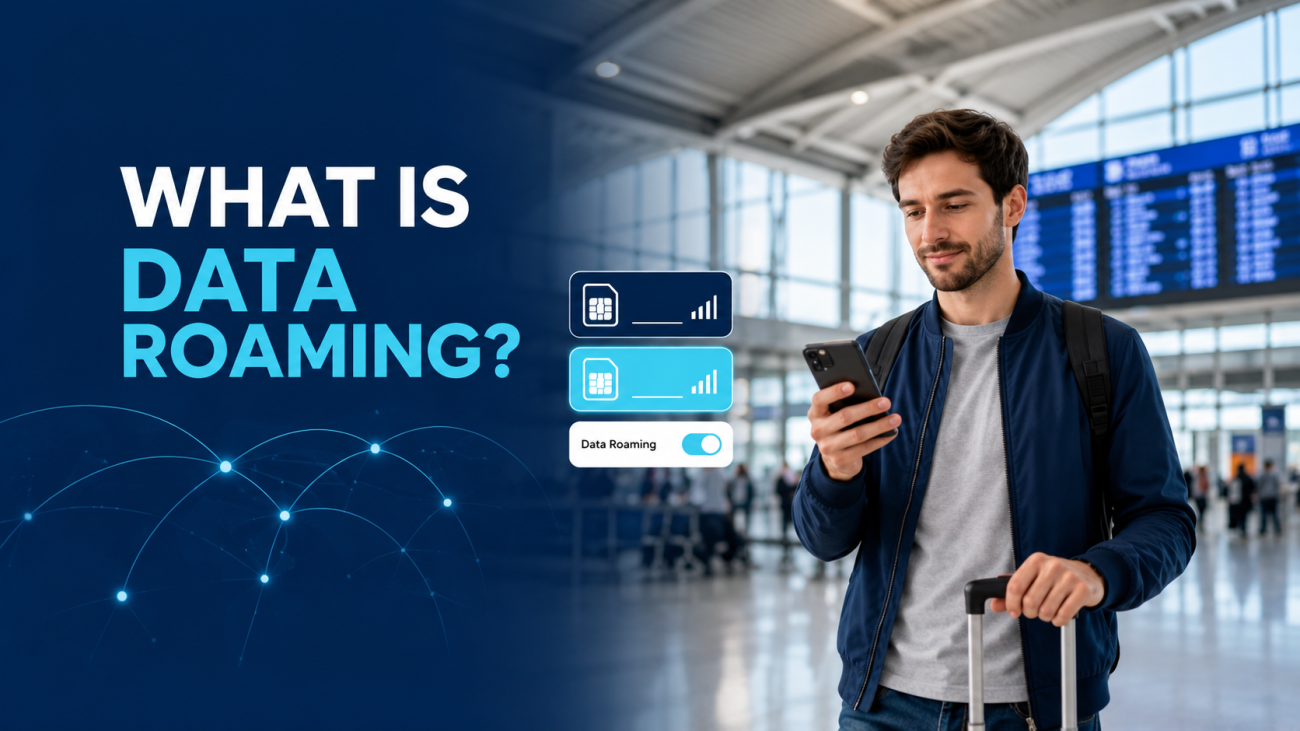

eSIM ใช้งานไม่ได้ใช่ไหม? ขั้นตอนแรกให้ระบุว่าการเชื่อมต่อล้มเหลวที่จุดใด: การติดตั้ง, การลงทะเบียนเครือข่าย หรือข้อมูลมือถือ ให้ตรวจสอบสายสัญญาณ, ซิมข้อมูล, การโรมมิ่ง และ APN ตามลำดับนี้ อย่าลบ eSIM เป็นขั้นตอนแรก—โปรไฟล์การเดินทางจำนวนมากไม่สามารถกู้คืนได้ด้วยรหัส QR เดิม
เริ่มจากตรงนี้: คุณมีปัญหาเกี่ยวกับ eSIM ประเภทไหนกันแน่?
วลี “eSIM ใช้งานไม่ได้” ครอบคลุมความล้มเหลวในรูปแบบต่างๆ ให้จับคู่กับอาการที่พบก่อนเปลี่ยนการตั้งค่า: รหัส QR ที่ไม่ถูกต้อง, “ไม่มีบริการ”, หรือมีสัญญาณแต่ไม่มีอินเทอร์เน็ต จำเป็นต้องใช้วิธีแก้ไขที่แตกต่างกัน
| สิ่งที่คุณเห็น | ระยะที่น่าจะเป็นไปได้มากที่สุด | ตรวจสอบก่อน |
|---|---|---|
| “ข้อความที่แสดงอาจเป็น ”รหัสไม่ถูกต้องแล้ว“ ”ใช้ไปแล้ว” หรือ “จะไม่สามารถดาวน์โหลดรหัส QR ได้” | การติดตั้ง | หมายเลขโทรศัพท์ eSIM ถูกบันทึกไว้ในโฟลเดอร์ SIMs หรือ Cellular แล้วหรือยัง? |
| “ข้อความ "ไม่สามารถเปิดใช้งาน eSIM" ระหว่างการตั้งค่า | การติดตั้งหรือคุณสมบัติของอุปกรณ์ | Wi-Fi, ซอฟต์แวร์, ความเข้ากันได้กับ eSIM และการล็อกเครือข่าย |
| “กำลังแสดงข้อความ ”กำลังเปิดใช้งาน“ ”ไม่มีสัญญาณ“ หรือ ”กำลังค้นหา” ก่อนออกเดินทาง | การลงทะเบียนปลายทาง | แผนดังกล่าวจะเปิดใช้งานเฉพาะที่ปลายทางหรือไม่ |
| “ไม่มีบริการ” หลังจากเดินทางมาถึง | การลงทะเบียนเครือข่าย | การสลับสาย การครอบคลุม และการเลือกเครือข่าย |
| มีแถบสัญญาณหรือ 4G/5G แต่แอปพลิเคชันไม่โหลด | การเชื่อมต่อข้อมูล | ซิมการ์ดข้อมูลเริ่มต้น, การโรมมิ่งข้อมูล, APN และยอดคงเหลือของแพ็กเกจ |
| มันเคยใช้งานได้ก่อนหน้านี้ แล้วก็หยุดทำงานไป | วางแผนหรือเครือข่ายท้องถิ่น | ข้อมูลที่เหลือ ความถูกต้อง ความครอบคลุม และการหยุดชะงัก |
| ใช้งานอินเทอร์เน็ตได้ แต่โทรออกหรือส่ง SMS ไม่ได้ | ความสามารถในการวางแผน | ไม่ว่าแผนนั้นจะเป็นแผนข้อมูลอย่างเดียวหรือไม่ |
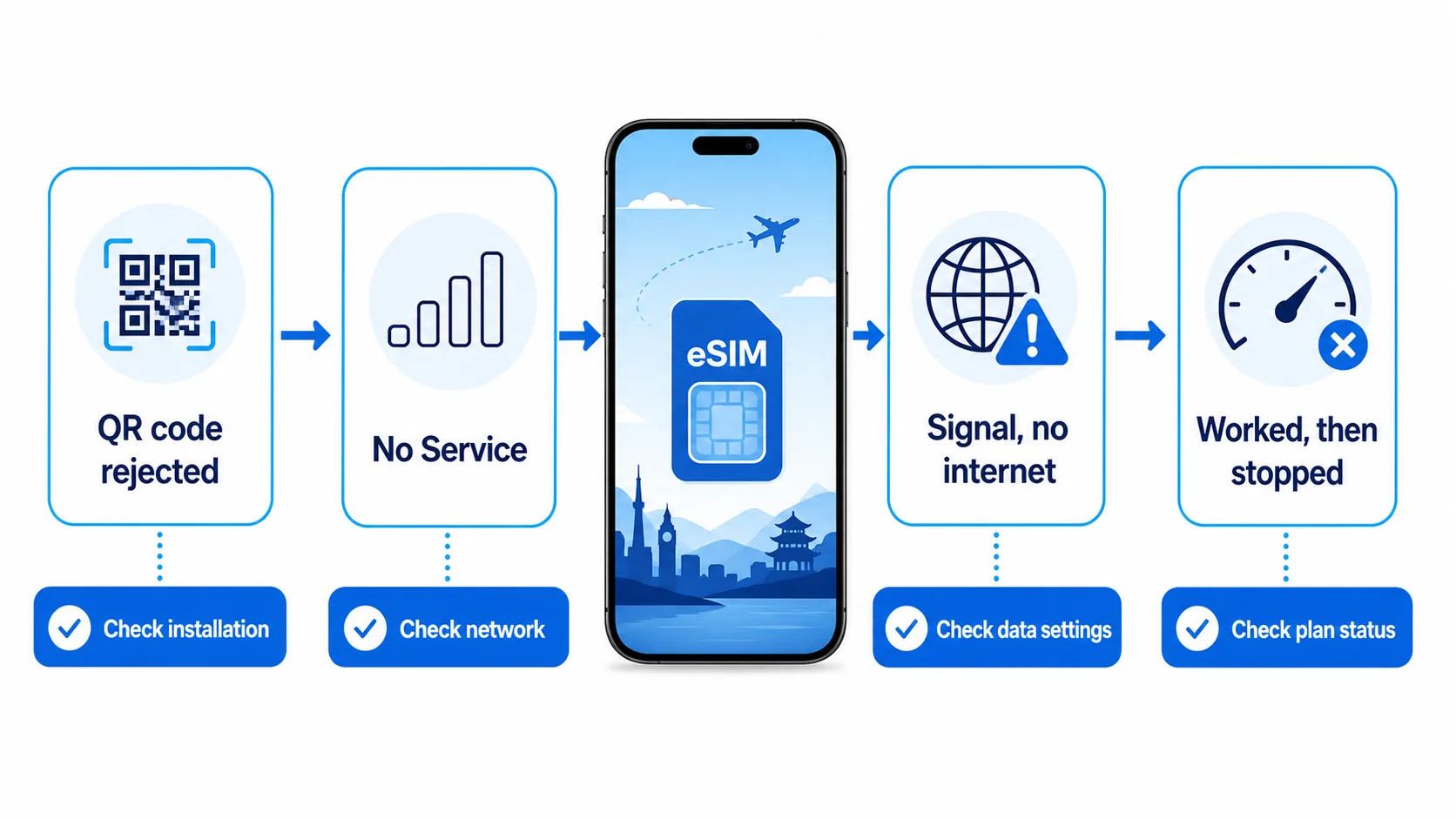
เริ่มต้นด้วยสาขาที่แคบที่สุดที่ตรงกับสิ่งที่คุณเห็น วิธีนี้จะช่วยหลีกเลี่ยงการเปลี่ยนการตั้งค่า APN เครือข่าย หรือโปรไฟล์ก่อนที่คุณจะทราบว่าส่วนใดที่ล้มเหลว
ทำไม eSIM ของฉันจึงไม่สามารถติดตั้งหรือเปิดใช้งานได้?
ในคู่มือนี้, การติดตั้ง หมายถึงการดาวน์โหลดและจัดเก็บข้อมูลโปรไฟล์ผู้ให้บริการ. การเปิดใช้งานหรือการเชื่อมต่อ หมายความว่าโปรไฟล์จะสามารถใช้งานได้และลงทะเบียนบนเครือข่ายที่รองรับ ทั้งนี้ขึ้นอยู่กับผู้ให้บริการ เหตุการณ์เหล่านี้อาจเกิดขึ้นพร้อมกันหรือในเวลาที่ต่างกัน ดังนั้น โปรไฟล์อาจถูกติดตั้งที่บ้าน แต่แสดงข้อความ "ไม่มีบริการ" จนกว่าจะถึงปลายทาง.
รหัส QR ระบุว่าถูกใช้งานไปแล้ว
สำหรับ “eSIM ใช้งานไม่ได้” กรณีที่เริ่มต้นด้วยรหัส QR ที่ถูกปฏิเสธ ให้ตรวจสอบก่อนว่าการติดตั้งสำเร็จไปแล้วหรือไม่ รหัส QR ของ eSIM สำหรับการเดินทางจำนวนมากเป็นข้อมูลรับรองสำหรับการดาวน์โหลดแบบครั้งเดียว เมื่อดาวน์โหลดโปรไฟล์ไปแล้ว การสแกนรหัสเดิมซ้ำอาจทำให้เกิดข้อความเช่น “รหัสนี้ไม่ถูกต้องอีกต่อไป” หรือ “eSIM นี้ถูกใช้ไปแล้ว”
ก่อนติดต่อฝ่ายสนับสนุน:
- บน iPhone ให้เปิด การตั้งค่า > โทรศัพท์มือถือ (หรือ บริการเคลื่อนที่) และมองหาแผนใหม่.
- บนระบบ Android ให้เปิด การตั้งค่า > เครือข่ายและอินเทอร์เน็ต > ซิมการ์ด, หรือ การตั้งค่า > การเชื่อมต่อ > ตัวจัดการซิม บน Samsung.
- มองหาช่องทางที่เพิ่งเพิ่มเข้ามาใหม่ อาจใช้ป้ายกำกับทั่วไป เช่น “ท่องเที่ยว” “ธุรกิจ” “รอง” หรือชื่อเครือข่าย.
- หากพบสายดังกล่าว ให้หยุดการสแกน เปลี่ยนชื่อสายหากจำเป็น จากนั้นดำเนินการเปิดใช้งานและตรวจสอบข้อมูลต่อไปตามขั้นตอนด้านล่าง.
หากไม่พบโปรไฟล์และรหัส QR ถูกปฏิเสธ อย่าสแกนซ้ำในโทรศัพท์เครื่องอื่น บันทึกข้อความแสดงข้อผิดพลาดที่แน่นอนและติดต่อผู้ให้บริการ.
โทรศัพท์แสดงข้อความว่า “ไม่สามารถเปิดใช้งาน eSIM ได้”
เมื่อมีอาการ “eSIM ใช้งานไม่ได้” นอกเหนือจากข้อความ “ไม่สามารถเปิดใช้งานได้” แล้ว ให้เริ่มต้นด้วยการตรวจสอบข้อกำหนดในการดาวน์โหลด สำหรับ iPhone นั้น, คำแนะนำการแก้ไขปัญหาล่าสุดของ Apple ข้อความระบุว่าโดยปกติแล้วอุปกรณ์นี้ต้องการเครือข่าย Wi-Fi หรือฮอตสปอต แผน eSIM ที่ใช้งานอยู่ และเวอร์ชัน iOS ล่าสุดที่รองรับ จากนั้น Apple แนะนำให้เปิด/ปิดโหมดเครื่องบิน ปิดและเปิดสายโทรศัพท์ที่ได้รับผลกระทบใหม่ รีสตาร์ท และตรวจสอบการอัปเดตการตั้งค่าผู้ให้บริการภายใต้ การตั้งค่า > ทั่วไป > เกี่ยวกับ.
ใช้ลำดับต่อไปนี้:
- เชื่อมต่อกับ Wi-Fi ที่เสถียร อย่าใช้ eSIM ที่ยังไม่ได้เปิดใช้งาน.
- ตรวจสอบให้แน่ใจว่าโทรศัพท์รองรับ eSIM และไม่ได้ถูกล็อกโดยผู้ให้บริการเครือข่าย.
- หากมีการอัปเดตระบบปฏิบัติการ และสามารถทำได้อย่างปลอดภัย โปรดอัปเดตก่อนเดินทาง.
- เปิดโหมดเครื่องบินค้างไว้ประมาณ 10 วินาที แล้วปิด.
- รีสตาร์ทโทรศัพท์.
- ตรวจสอบว่า eSIM ปรากฏอยู่ในรายการซิมการ์ดหรือรายการเครือข่ายมือถือแล้วหรือไม่.
บน Google Pixel นั้น เส้นทางการติดตั้งอย่างเป็นทางการ เป็น การตั้งค่า > เครือข่ายและอินเทอร์เน็ต > ซิมการ์ด > เพิ่มซิมการ์ด > ตั้งค่า eSIM. บน Samsung Galaxy, เอกสารของซัมซุง การตั้งค่า > การเชื่อมต่อ > ตัวจัดการซิม > เพิ่ม eSIM. ชื่อเมนูอาจแตกต่างกันไปตามเวอร์ชัน Android และผู้ผลิตโทรศัพท์.
ตรวจสอบความเข้ากันได้และการล็อกเครือข่ายก่อนที่จะโทษรหัส QR
แม้ว่ารุ่นที่รองรับ eSIM อาจยังไม่สามารถใช้งานได้ หากรุ่นในภูมิภาคนั้นไม่มีการรองรับ eSIM หรือโทรศัพท์ถูกล็อกไว้กับผู้ให้บริการเครือข่ายในประเทศนั้นๆ สำหรับ iPhone ให้เปิด การตั้งค่า > ทั่วไป > เกี่ยวกับ และค้นหา ตัวล็อคผู้ขนส่ง. “ไม่มีข้อจำกัดเกี่ยวกับซิมการ์ด” แสดงว่าอุปกรณ์นั้นปลดล็อกแล้ว.
ใช้ เครื่องมือตรวจสอบความเข้ากันได้ของอุปกรณ์ Ezigo eSIM ก่อนซื้อหรือติดตั้ง ผู้ใช้ Apple รุ่นเก่าสามารถตรวจสอบข้อมูลนี้ก่อนได้ iPhone 11 รองรับ eSIM หรือไม่ และมีข้อจำกัดอะไรบ้าง.
ทำไม eSIM ของฉันถึงแสดงข้อความ “กำลังเปิดใช้งาน” หรือ “ไม่มีสัญญาณ” ก่อนการเดินทาง?
หนึ่ง “โทรศัพท์รุ่น eSIM ใช้งานไม่ได้ก่อนการเดินทาง” รายงานดังกล่าวไม่ได้หมายความว่าโปรไฟล์มีข้อบกพร่องโดยอัตโนมัติ ปลายทาง eSIM อาจถูกติดตั้งก่อนออกเดินทาง แต่จะไม่สามารถลงทะเบียนได้จนกว่าโทรศัพท์จะเชื่อมต่อกับเครือข่ายพันธมิตรที่รองรับ.
สำหรับ Ezigo eSIM ระยะเวลาการใช้งานแพ็กเกจจะเริ่มนับตั้งแต่ eSIM เชื่อมต่อกับเครือข่ายที่รองรับ ณ ปลายทางเป็นครั้งแรก การติดตั้งล่วงหน้าไม่ได้ทำให้ระยะเวลาการใช้งานเริ่มต้นขึ้นโดยอัตโนมัติ วิธีการที่ถูกต้องคือ:
- ติดตั้งในขณะที่สัญญาณ Wi-Fi ของคุณยังคงเสถียรอยู่.
- ถ้ายังไม่ต้องการใช้งานฟังก์ชันสายการเดินทาง ให้ปิดฟังก์ชันนี้ไว้.
- เก็บอีเมลที่มีรหัส QR และคำแนะนำในการวางแผนไว้ให้สามารถเข้าถึงได้แบบออฟไลน์.
- โปรดเปิดสายโทรศัพท์เมื่อเดินทางมาถึงแล้ว.
- เลือกตัวเลือกนี้สำหรับข้อมูลมือถือ และเปิดใช้งานดาต้าโรมมิ่งบนหมายเลขโทรศัพท์ที่ใช้เดินทาง.
ความแตกต่างที่สำคัญคือ ติดตั้งเทียบกับเชื่อมต่อ. โปรไฟล์ที่ติดตั้งแล้วจะปรากฏในเมนูการตั้งค่า โปรไฟล์ที่เชื่อมต่อแล้วจะลงทะเบียนกับเครือข่ายที่รองรับและแสดงบริการที่ใช้งานได้.
ฉันจะแก้ไขปัญหาเครื่อง eSIM ที่ไม่มีสัญญาณหลังจากได้รับสินค้าได้อย่างไร?
สำหรับ “โทรศัพท์รุ่น eSIM ใช้งานไม่ได้หลังจากได้รับสินค้า” ข้อความ "ไม่มีบริการ" หมายความว่าโทรศัพท์มีโปรไฟล์อยู่ แต่ไม่สามารถลงทะเบียนกับเครือข่ายท้องถิ่นได้สำเร็จ.
1. เปิดสาย eSIM
บน iPhone ให้เปิด การตั้งค่า > บริการโทรศัพท์มือถือ/เครือข่ายมือถือ, แตะที่ปุ่มเดินทาง eSIM แล้วเปิดใช้งาน เปิดใช้งานสายนี้. บน Samsung ให้เปิด ผู้จัดการซิม และเปิดใช้งาน eSIM บน Pixel ให้เปิด ซิมส์, เลือก eSIM แล้วเปิดใช้งาน ใช้ซิมการ์ด.
ฟังดูเหมือนเรื่องพื้นฐาน แต่เป็นความผิดพลาดที่เห็นได้ชัด: โทรศัพท์รุ่น eSIM อาจติดตั้งเสร็จสมบูรณ์แล้ว แต่สวิตช์สายอาจปิดอยู่ ในสถานะนั้น โทรศัพท์จะไม่แสดงสัญญาณสำหรับแพ็กเกจนั้นๆ.
2. ตรวจสอบให้แน่ใจว่าคุณอยู่ในพื้นที่ให้บริการตามแผนประกัน
ตรวจสอบปลายทางและพื้นที่ให้บริการที่แสดงในคำสั่งซื้อของคุณ โดยปกติแล้วแพ็กเกจของแต่ละประเทศจะไม่สามารถใช้งานในประเทศต้นทางได้ และแพ็กเกจระดับภูมิภาคบางแพ็กเกจจะใช้เครือข่ายพันธมิตรเฉพาะแทนที่จะใช้เครือข่ายของผู้ให้บริการทุกรายที่แสดงบนโทรศัพท์.
3. รีเฟรชการลงทะเบียนเครือข่าย
เปิดโหมดเครื่องบิน รอประมาณ 10 วินาที แล้วปิดโหมดเครื่องบิน หาก eSIM ยังคงไม่มีสัญญาณ ให้รีสตาร์ทโทรศัพท์ การกระทำเหล่านี้จะบังคับให้ระบบลองลงทะเบียนใหม่โดยไม่ลบโปรไฟล์.
4. ลองเลือกเครือข่ายด้วยตนเองเฉพาะเมื่อจำเป็นเท่านั้น
ออกจาก การเลือกเครือข่าย เริ่มจากตั้งค่าเป็นอัตโนมัติก่อน หากเลือกผู้ให้บริการที่ไม่รองรับซ้ำๆ หรือไม่ลงทะเบียนเลย ให้ปิดการตั้งค่าอัตโนมัติแล้วเลือกเครือข่ายที่ระบุไว้ในคำแนะนำของแพ็กเกจ ลองใช้เฉพาะเครือข่ายที่รองรับเท่านั้น การเลือกผู้ให้บริการทุกรายแบบสุ่มไม่ได้ช่วยปรับปรุงประสิทธิภาพการทำงาน.
หากไม่พบเครือข่ายที่รองรับหลังจากทำตามขั้นตอนเหล่านี้แล้ว ให้แคปหน้าจอและติดต่อฝ่ายสนับสนุน ผู้ให้บริการอาจจำเป็นต้องตรวจสอบสถานะแพ็กเกจหรือเส้นทางการรับส่งข้อมูลต้นทาง.
ทำไมเราเตอร์ eSIM ของฉันถึงมีสัญญาณแต่ไม่มีอินเทอร์เน็ต?
สำหรับ “eSIM ใช้งานไม่ได้ แต่แสดงสัญญาณ” โดยปกติแล้วสายสัญญาณจะสามารถตรวจพบหรือเชื่อมต่อกับเครือข่ายได้ แต่ข้อมูลมือถืออาจไม่ถูกส่งผ่านสายสัญญาณนั้น นี่คือสถานการณ์ทั่วไปที่ว่า “eSIM เชื่อมต่อแล้วแต่ไม่มีอินเทอร์เน็ต” โปรดตรวจสอบตามขั้นตอนต่อไปนี้ตามลำดับ.
เลือกแพ็กเกจเดินทาง eSIM สำหรับใช้งานข้อมูลมือถือ
โทรศัพท์แบบสองซิมสามารถใช้งานซิมหลักสำหรับการโทรได้ ในขณะที่ใช้ซิม eSIM สำหรับเดินทางเพื่อใช้งานข้อมูล ความผิดพลาดคือการทิ้ง ข้อมูลมือถือ กำหนดให้ใช้กับซิมการ์ดที่บ้าน.
บน iPhone ให้เปิด การตั้งค่า > บริการโทรศัพท์มือถือ > ข้อมูลมือถือ และเลือกการเดินทาง eSIM บน Android ให้เปิด ซิมส์ หรือ ผู้จัดการซิม, ค้นหาส่วนซิมการ์ดที่ต้องการ และเลือกซิมการ์ด Travel eSIM สำหรับการใช้งานข้อมูลมือถือ.
เพื่อหลีกเลี่ยงค่าบริการโรมมิ่งจากผู้ให้บริการเครือข่ายหลักโดยไม่ตั้งใจ ให้ปิดใช้งานดาต้าโรมมิ่งบนซิมการ์ดหลัก พิจารณาปิดใช้งาน อนุญาตการสลับข้อมูลเซลลูลาร์ เว้นแต่คุณตั้งใจต้องการให้โทรศัพท์สลับไปใช้สายอื่น.
เปิดใช้งานการโรมมิ่งข้อมูลบนอุปกรณ์เดินทาง eSIM
โดยทั่วไปแล้ว Travel eSIM จะเชื่อมต่อผ่านข้อตกลงการโรมมิ่งกับเครือข่ายท้องถิ่น ซึ่งหมายความว่า โดยปกติแล้วจำเป็นต้องเปิดใช้งานดาต้าโรมมิ่งสำหรับการเดินทาง eSIM, ถึงแม้ว่าคุณอาจจะปิดการใช้งานไว้สำหรับซิมการ์ดที่บ้านก็ตาม.
บนไอโฟน:
- ไปที่ การตั้งค่า > บริการโทรศัพท์มือถือ/เครือข่ายมือถือ.
- แตะที่หมายเลข eSIM สำหรับการเดินทาง.
- เปิด ตัวเลือกข้อมูลมือถือ ถ้าแสดงให้เห็น.
- เปลี่ยน ดาต้าโรมมิ่ง บน.
สำหรับ Samsung ให้ไปที่ การตั้งค่า > การเชื่อมต่อ > เครือข่ายมือถือ > การโรมมิ่งข้อมูล. สำหรับโทรศัพท์ Android รุ่นอื่นๆ ให้ดูที่... เครือข่ายและอินเทอร์เน็ต > ซิมการ์ด > [travel eSIM] > โรมมิ่ง.

ตรวจสอบ APN โดยไม่ต้องเดา
เดอะ ชื่อจุดเชื่อมต่อ (APN) APN คือเส้นทางเครือข่ายที่ใช้สำหรับข้อมูลมือถือ หาก APN หายไปหรือไม่ถูกต้อง อาจทำให้เกิดอาการที่น่าหงุดหงิด คือ โทรศัพท์แสดงสัญญาณ แต่เว็บไซต์และแอปพลิเคชันไม่โหลด.
โทรศัพท์รุ่นใหม่ๆ หลายรุ่นอ่านค่า APN จาก eSIM โดยอัตโนมัติ อย่างไรก็ตาม โทรศัพท์ Android บางรุ่น ซอฟต์แวร์รุ่นเก่า หรือการใช้งานโรมมิ่งบางรูปแบบ อาจต้องป้อนค่า APN ด้วยตนเอง ไม่มีค่า APN เดียวสำหรับ Ezigo eSIM ทุกแพ็กเกจ ค่าที่ถูกต้องจะขึ้นอยู่กับโปรไฟล์และเครือข่ายที่ให้มา.
ปฏิบัติตามกฎเหล่านี้:
- ตรวจสอบอีเมลยืนยันการสั่งซื้อหรือคำแนะนำในการติดตั้งเพื่อดูหมายเลข APN.
- หากไม่ได้ระบุ APN ด้วยตนเอง ให้คงค่าที่ระบบกำหนดให้โดยอัตโนมัติไว้ตามเดิม.
- อย่าลองใช้ค่าทั่วไป เช่น "อินเทอร์เน็ต" เพียงเพราะมันปรากฏอยู่ในเว็บบอร์ด.
- ห้ามเปลี่ยนชื่อผู้ใช้ รหัสผ่าน พร็อกซี MCC หรือ MNC เว้นแต่คำแนะนำในแผนจะระบุไว้อย่างชัดเจน.
- หลังจากป้อนค่า APN ที่ต้องการแล้ว ให้บันทึก เลือกค่า APN นั้น แล้วรีสตาร์ทข้อมูลมือถือ.
Apple เตือนว่าการตั้งค่า APN ที่ไม่ถูกต้องอาจทำให้การเชื่อมต่อข้อมูลมือถือถูกตัดขาดหรือเกิดค่าใช้จ่ายเพิ่มเติม. ไอโฟนบางรุ่นไม่แสดงเมนู APN เนื่องจากโปรไฟล์ของผู้ให้บริการเครือข่ายควบคุมอยู่ ในกรณีดังกล่าว โปรดติดต่อผู้ให้บริการเครือข่าย eSIM.
หยุด VPN หรือ DNS ที่กำหนดเองชั่วคราวขณะทดสอบ
หากเลือก eSIM แล้ว เปิดโรมมิ่งแล้ว แต่โทรศัพท์ยังใช้งานอินเทอร์เน็ตไม่ได้ ให้หยุดการทำงานของ VPN, DNS ส่วนตัว หรือโปรไฟล์ตัวกรองชั่วคราวแล้วทดสอบอีกครั้ง เครื่องมือเหล่านี้อาจส่งผลต่อการกำหนดเส้นทางการรับส่งข้อมูล ให้กู้คืนค่าเหล่านี้หลังจากเชื่อมต่อได้แล้ว
ตรวจสอบว่าข้อมูลหรือวันหมดอายุได้สิ้นสุดลงแล้วหรือไม่
หาก eSIM ใช้งานได้ปกติแล้วหยุดทำงานกะทันหัน ให้ตรวจสอบปริมาณข้อมูลที่เหลือและวันหมดอายุ ก่อนที่จะเปลี่ยนการตั้งค่าอุปกรณ์ แพ็กเกจข้อมูลแบบกำหนดปริมาณอาจหยุดทำงานเมื่อปริมาณข้อมูลหมดลง แพ็กเกจแบบอิงตามระยะเวลาอาจหยุดทำงานเมื่อระยะเวลาใช้งานสิ้นสุดลง สัญญาณครอบคลุมในพื้นที่ไม่ดีหรือเครือข่ายขัดข้องชั่วคราวอาจทำให้เกิดอาการเดียวกัน ดังนั้นลองเปลี่ยนสถานที่และเปิด/ปิดโหมดเครื่องบินดูก่อนด้วย.
รีเซ็ตการตั้งค่าเครือข่ายเป็นทางเลือกสุดท้ายเท่านั้น
ใช้การรีเซ็ตการตั้งค่าเครือข่ายหลังจากที่การตรวจสอบแผน สายสัญญาณ การโรมมิ่ง APN และความครอบคลุมของสัญญาณล้มเหลวเท่านั้น การกระทำนี้อาจลบเครือข่าย Wi-Fi ที่บันทึกไว้ การตั้งค่า VPN และการตั้งค่าเครือข่ายอื่นๆ ดังนั้นให้จดบันทึกสิ่งที่คุณจำเป็นต้องใช้ก่อนยืนยันการรีเซ็ต ไม่สามารถแทนที่การตรวจสอบการสนับสนุนเฉพาะของ eSIM และไม่ใช่เหตุผลที่จะต้องลบโปรไฟล์ eSIM
iPhone eSIM ไม่ทำงาน: เส้นทางเมนูที่สำคัญ
ใช้ขั้นตอนเฉพาะสำหรับอาการที่ระบุไว้ข้างต้นก่อน บน iPhone การตั้งค่าที่คุณจะใช้บ่อยที่สุดคือ:
- สาย: การตั้งค่า > เซลลูลาร์/บริการมือถือ > travel eSIM > เปิดใช้งานสายนี้
- ข้อมูล (Data): การตั้งค่า > เซลลูลาร์/บริการมือถือ > ข้อมูลเซลลูลาร์ > travel eSIM
- โรมมิ่ง: travel eSIM > ตัวเลือกข้อมูลเซลลูลาร์ > ดาต้าโรมมิ่ง
- การอัปเดตผู้ให้บริการ: การตั้งค่า > ทั่วไป > เกี่ยวกับ; ยอมรับการอัปเดตหากมีการแจ้งเตือน
หากยังไม่สามารถเปิดใช้งานได้ ให้จดบันทึกข้อผิดพลาดที่แน่นอนและส่งรายละเอียดอุปกรณ์ผ่านช่องทางการสนับสนุนอย่างเป็นทางการของผู้ให้บริการเท่านั้น ห้ามโพสต์ QR code ของคุณต่อสาธารณะโดยเด็ดขาด
Android eSIM ไม่ทำงาน: เส้นทางเมนูหลัก
ป้ายกำกับบน Android จะแตกต่างกันไปตามยี่ห้อ แต่ให้ตรวจสอบในลักษณะเดียวกัน สำหรับ Samsung ให้เริ่มที่ การตั้งค่า > การเชื่อมต่อ > ตัวจัดการซิมสำหรับ Google Pixel ให้เริ่มที่ การตั้งค่า > เครือข่ายและอินเทอร์เน็ต > ซิมการ์ด.
- ตรวจสอบให้แน่ใจว่า eSIM ปรากฏอยู่และเปิดใช้งานแล้ว
- ตั้งค่าให้เป็นซิมที่ต้องการสำหรับข้อมูลมือถือ
- เปิดใช้งานโรมมิ่งสำหรับ travel eSIM และปิดโรมมิ่งในซิมหลักหากจำเป็น
- ตรวจสอบ APN เฉพาะของแผน หากข้อมูลยังไม่ทำงาน
- ใช้ผู้ให้บริการเครือข่ายสำหรับการเลือกด้วยตนเองเฉพาะเมื่อการเลือกอัตโนมัติไม่สามารถลงทะเบียนได้เท่านั้น

เหตุใดการใช้งานข้อมูล การโทร iMessage หรือ WhatsApp จึงทำงานแตกต่างกัน?
แพ็กเกจ eSIM สำหรับการเดินทางส่วนใหญ่เป็นแพ็กเกจเฉพาะข้อมูล แต่แพ็กเกจ eSIM ของ Ezigo บางแพ็กเกจอาจมีบริการโทรหรือส่ง SMS รวมอยู่ด้วย ตรวจสอบรายละเอียดผลิตภัณฑ์ให้ดี แทนที่จะคิดเอาเองว่า eSIM มีหมายเลขโทรศัพท์.
สำหรับแพ็กเกจเฉพาะข้อมูล:
- อินเทอร์เน็ตบนมือถือ แผนที่ อีเมล และการโทรผ่านอินเทอร์เน็ตสามารถใช้งานได้.
- การโทรด้วยเสียงและ SMS ตามปกติของเครือข่ายผู้ให้บริการไม่รวมอยู่ในแพ็กเกจ เว้นแต่แพ็กเกจจะระบุไว้เป็นอย่างอื่น.
- โดยปกติ WhatsApp จะยังคงลงทะเบียนกับหมายเลขโทรศัพท์ที่คุณใช้อยู่แล้ว การติดตั้งแพ็กเกจข้อมูล eSIM ไม่จำเป็นต้องเปลี่ยนหมายเลข WhatsApp ของคุณ.
- iMessage และ FaceTime ยังคงใช้งานได้โดยใช้หมายเลขโทรศัพท์หรือบัญชี Apple เดิมของคุณ แต่ iPhone อาจถามว่าต้องการใช้หมายเลขใด โปรดตรวจสอบ การตั้งค่า > แอป > ข้อความ > ส่งและรับ หากผู้ติดต่อพบผู้ส่งที่ไม่คาดคิด.
อย่ารับข้อความแจ้งให้เปลี่ยนหมายเลขโทรศัพท์สำหรับการส่งข้อความ เว้นแต่คุณจะเข้าใจผลกระทบที่จะเกิดขึ้น การเลือกใช้หมายเลขสำหรับการเดินทางเพื่อใช้ข้อมูลมือถือเป็นคนละเรื่องกับการเปลี่ยนหมายเลขสำหรับการส่งข้อความ.
ฉันควรลบและติดตั้ง eSIM ที่ใช้งานไม่ได้ใหม่หรือไม่?
โดยปกติแล้วไม่ใช่ การลบไม่เหมือนกับการปิดการทำงานของบรรทัดนั้น.
สำหรับ Ezigo eSIM รหัส QR เดิมมักจะไม่สามารถนำกลับมาใช้ใหม่ได้หลังจากดาวน์โหลดโปรไฟล์แล้ว หากคุณลบโปรไฟล์ คุณจะไม่สามารถกู้คืนได้โดยการสแกนรหัส QR เดิม นอกจากนี้ การถ่ายโอนข้อมูลระหว่างอุปกรณ์ก็ไม่ได้รับการสนับสนุนในทุกโปรไฟล์การเดินทางด้วย.
อย่าลบไฟล์ eSIM ในระหว่างการแก้ไขปัญหา เว้นแต่ฝ่ายสนับสนุนของ Ezigo eSIM จะแจ้งให้คุณทำเช่นนั้นโดยเฉพาะ. ขั้นแรก ให้แคปหน้าจอ บันทึกข้อมูล ICCID ถ้ามี และเก็บอีเมลยืนยันการสั่งซื้อต้นฉบับไว้.
หากคุณเปลี่ยนโทรศัพท์ ลบโปรไฟล์ หรือต้องการข้อมูลรับรองการดาวน์โหลดใหม่ โปรดติดต่อฝ่ายสนับสนุนก่อนซื้อเครื่องใหม่ ความเป็นไปได้ในการเปลี่ยนหรือโอนย้ายข้อมูลนั้นขึ้นอยู่กับแพ็กเกจและผู้ให้บริการ.
ฉันควรติดต่อฝ่ายสนับสนุนของ Ezigo eSIM เมื่อใด?
ถ้าหาก “eSIM ใช้งานไม่ได้” ปัญหายังคงอยู่หลังจากตรวจสอบตามอาการแล้ว โปรดติดต่อฝ่ายสนับสนุนเมื่อ:
- รหัส QR ถูกปฏิเสธ และไม่พบ eSIM ในการตั้งค่า;
- คุณได้ลบ eSIM ไปแล้ว หรือจำเป็นต้องย้ายไปยังโทรศัพท์เครื่องอื่น;
- โทรศัพท์ใช้งานได้และปลดล็อคแล้ว แต่การเปิดใช้งานยังคงล้มเหลว;
- เปิดใช้งานสายแล้ว การตั้งค่าโรมมิ่ง/APN ที่จำเป็นถูกต้อง แต่ยังไม่มีสัญญาณหรือข้อมูล
- การชำระเงินสำเร็จแล้ว แต่ไม่ได้รับอีเมลที่มีรหัส QR;
- คุณต้องการความช่วยเหลือเกี่ยวกับการขอคืนเงิน การรีเซ็ต หรือการติดตั้งส่วนเสริมที่ล้มเหลว.
โปรดส่งหลักฐานต่อไปนี้ผ่านทาง แบบฟอร์มติดต่อ Ezigo eSIM หรืออีเมล [email protected]:
- หมายเลขคำสั่งซื้อ, ปลายทาง, รุ่นโทรศัพท์ และเวอร์ชันระบบปฏิบัติการ
- ข้อความแสดงข้อผิดพลาดที่แน่นอนและเวลาที่ปัญหาเริ่มเกิดขึ้น
- ภาพหน้าจอของรายการซิม/เซลลูลาร์, การเลือกซิมข้อมูลมือถือ และการตั้งค่าโรมมิ่ง
- หน้า APN บน Android ในกรณีที่เกิดอาการ "มีสัญญาณแต่ไม่มีอินเทอร์เน็ต" โปรดส่ง ICCID, EID หรือ IMEI เฉพาะเมื่อฝ่ายสนับสนุนร้องขอเท่านั้น

ตัดภาพหน้าจอเพื่อลบหมายเลขโทรศัพท์ การแจ้งเตือน และข้อมูลส่วนบุคคลที่ไม่เกี่ยวข้องออก อย่าแชร์รหัส QR ในฟอรัมสาธารณะใดๆ ก่อนลบโปรไฟล์หรือขอคืนเงิน โปรดตรวจสอบ นโยบายการคืนเงินของ Ezigo eSIM และ เงื่อนไขการให้บริการ.
คำถามที่พบบ่อย
ควรเปิดใช้งาน Data Roaming สำหรับ eSIM หรือไม่?
สำหรับซิมการ์ด eSIM สำหรับเดินทางส่วนใหญ่ คำตอบคือใช่: เปิดใช้งาน Data Roaming บนซิมการ์ด eSIM สำหรับเดินทาง เนื่องจากจะเชื่อมต่อผ่านเครือข่ายพันธมิตร ส่วนซิมการ์ดที่บ้าน ให้ปิดใช้งานโรมมิ่งไว้ เว้นแต่แพ็กเกจที่บ้านของคุณมีบริการโรมมิ่งและคุณตั้งใจจะใช้งาน.
ทำไม eSIM ของฉันจึงไม่สามารถเปิดใช้งานได้ก่อนที่ฉันจะถึงจุดหมายปลายทาง?
โปรไฟล์อาจได้รับการติดตั้งแล้ว แต่ไม่สามารถลงทะเบียนบนเครือข่ายที่รองรับในประเทศต้นทางของคุณได้ แพ็กเกจ Ezigo eSIM จะเริ่มใช้งานได้เมื่อเชื่อมต่อกับเครือข่ายปลายทางที่รองรับเป็นครั้งแรก โปรดตรวจสอบว่าหมายเลขโทรศัพท์ของคุณอยู่ในรายการการตั้งค่าแล้ว จากนั้นดำเนินการตามขั้นตอนการตั้งค่าเครือข่ายและข้อมูลให้เสร็จสมบูรณ์หลังจากเดินทางถึงที่หมาย.
ฉันสามารถสแกนคิวอาร์โค้ด eSIM สองครั้งได้หรือไม่?
โดยปกติแล้วจะไม่เกิดขึ้นหลังจากดาวน์โหลดสำเร็จ ขั้นแรกให้ตรวจสอบว่าแอป eSIM ถูกบันทึกไว้ในโทรศัพท์แล้วหรือไม่ หากสแกน QR Code แล้วไม่พบโปรไฟล์ ให้ติดต่อฝ่ายสนับสนุนแทนที่จะสแกนซ้ำๆ บนอุปกรณ์อื่นๆ.
ฉันสามารถติดตั้ง eSIM ใหม่ได้หรือไม่หลังจากลบไปแล้ว?
อย่าคิดไปเองแบบนั้น รหัส QR ของ Ezigo eSIM ปกติแล้วใช้ได้เพียงครั้งเดียว ดังนั้นโปรไฟล์ที่ถูกลบไปแล้วจะไม่สามารถกู้คืนได้เองโดยใช้รหัสนั้น โปรดติดต่อฝ่ายสนับสนุนเพื่อตรวจสอบว่าสามารถขอโปรไฟล์ใหม่ได้หรือไม่.
ทำไมโทรศัพท์ eSIM ของฉันถึงมีสัญญาณแต่ไม่มีอินเทอร์เน็ต?
การตรวจสอบที่พบบ่อยที่สุด ได้แก่ การเลือกซิมการ์ดข้อมูลมือถือ การใช้งานดาต้าโรมมิ่งบนหมายเลขโทรศัพท์สำหรับการเดินทาง APN เฉพาะแพ็กเกจ และปริมาณข้อมูลหรือระยะเวลาใช้งานที่เหลืออยู่ แถบสัญญาณเพียงอย่างเดียวไม่สามารถยืนยันได้ว่าข้อมูลถูกส่งผ่าน eSIM แล้ว.
ตรวจสอบขั้นสุดท้ายก่อนขอความช่วยเหลือ
ตรวจสอบให้แน่ใจว่า eSIM ปรากฏอยู่ สายเปิดใช้งานแล้ว ถูกเลือกสำหรับข้อมูลมือถือ การตั้งค่าโรมมิ่งที่จำเป็นเปิดอยู่ และแผนยังมีผลใช้งานได้ จากนั้นลองเปิดและปิดโหมดเครื่องบินหนึ่งครั้ง หากอาการยังคงอยู่ ให้หยุดการตั้งค่าและติดต่อฝ่ายสนับสนุนพร้อมแนบภาพหน้าจอ
สำหรับคำแนะนำในการเตรียมอุปกรณ์ก่อนออกเดินทาง โปรดใช้... คู่มือการติดตั้ง Ezigo eSIM.
ข้อมูลความเร็วสูง ไม่ว่าการเดินทางของคุณจะพาไปที่ไหน
เพลิดเพลินกับข้อมูลมือถือที่รวดเร็วและปลอดภัยด้วย Ezigo eSIM ในจุดหมายปลายทางกว่า 200 แห่ง ไม่ต้องใช้ซิมการ์ดจริง