
Risposta rapida
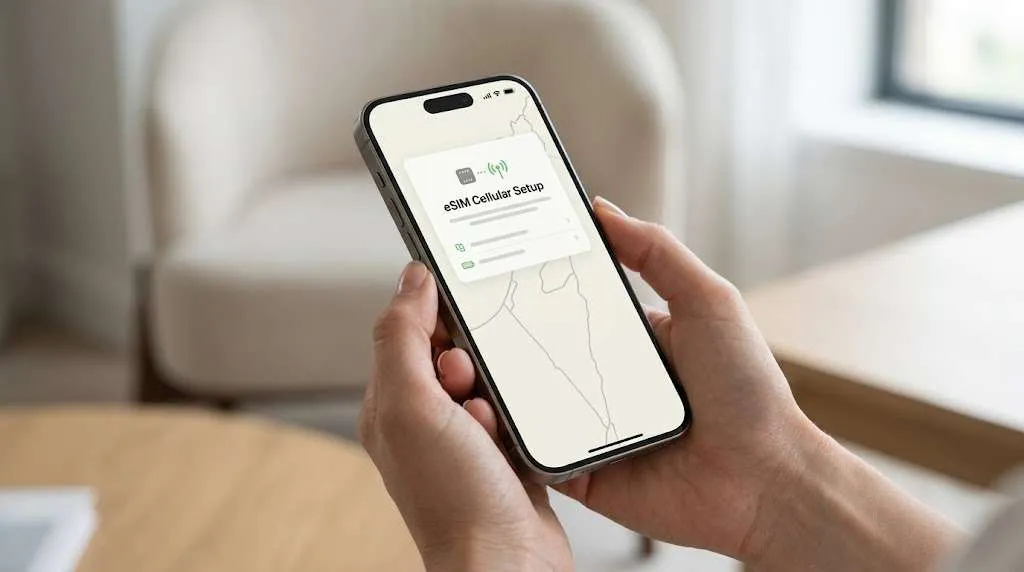
Come verificare se il tuo iPhone è sbloccato: apri Impostazioni > Generali > Info e trova Blocco operatore. Se dice "Nessuna restrizione sulla SIM", L'iPhone è sbloccato e può utilizzare una eSIM di viaggio di un altro operatore, a condizione che anche il modello supporti l'eSIM. Se viene visualizzato il nome di un operatore, "Bloccato con SIM" o nessun risultato chiaro, contatta l'operatore che ha venduto o finanziato il telefono prima di acquistare un'eSIM.
Quella singola impostazione risponde alla domanda nella maggior parte dei casi. La difficoltà sta nel fatto che spesso si confondono diversi blocchi: un blocco dell'operatore, un codice di accesso dello schermo, un PIN della SIM e il blocco di attivazione di Apple non sono la stessa cosa. Solo il lucchetto per il trasporto determina se un iPhone può accettare il servizio di un altro operatore di telefonia mobile.
Come verificare se il tuo iPhone è sbloccato nelle Impostazioni
- Aprire Impostazioni.
- Rubinetto Generale.
- Rubinetto Di.
- Scorri per Lucchetto Carrier.
- Cerca il messaggio esatto Nessuna restrizione SIM.
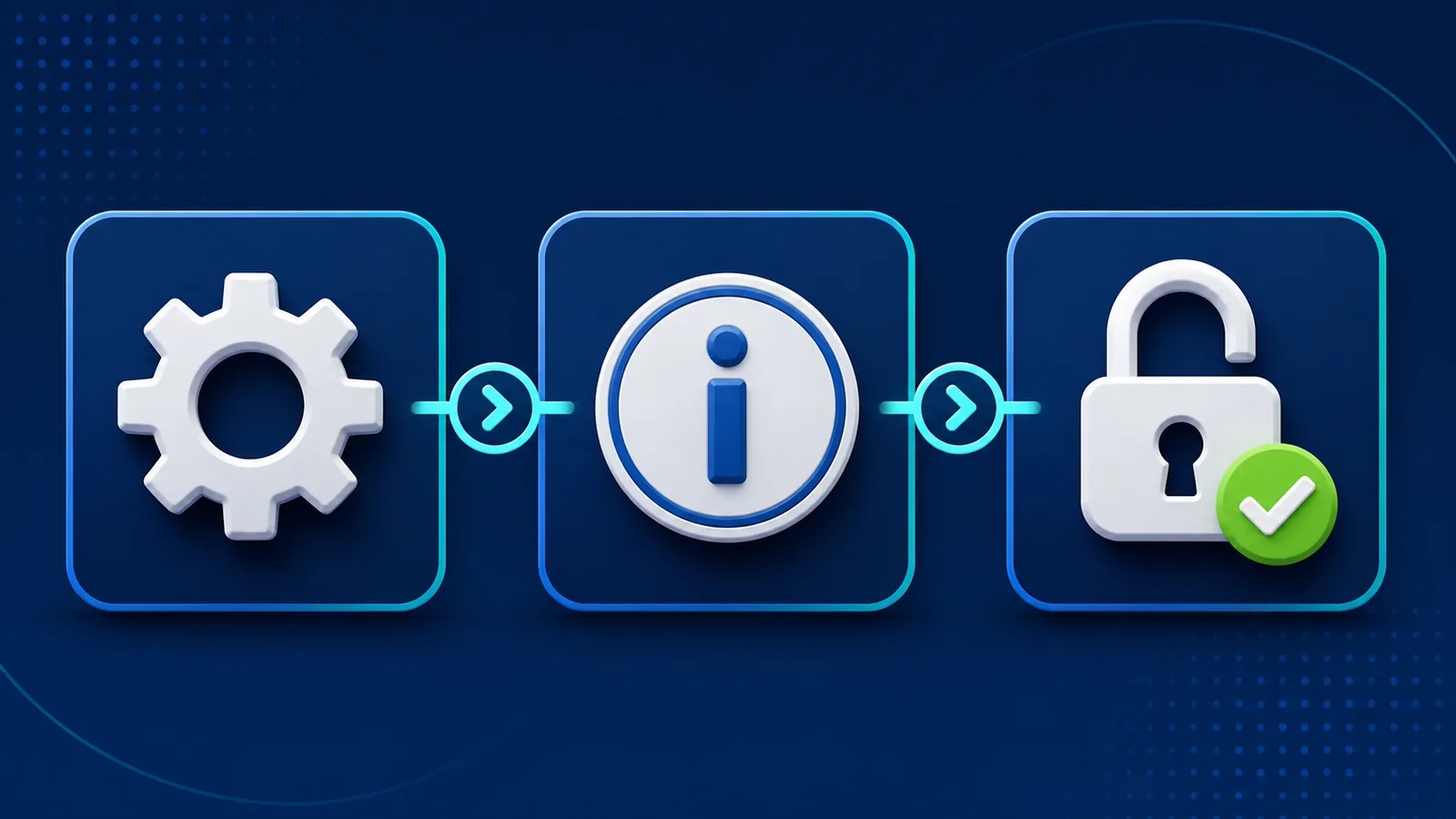
Apple utilizza la funzione "Nessuna restrizione SIM". come risultato positivo. Apple afferma inoltre che un iPhone utilizzato con un operatore diverso durante i viaggi non deve essere bloccato dall'operatore. Questo controllo richiede meno di un minuto e dovrebbe essere completato Prima acquisto di una eSIM da viaggio.
Risultato positivo
Blocco operatore: nessuna restrizione SIM Significa che il dispositivo è sbloccato al momento del controllo. Scatta una schermata per i tuoi appunti di viaggio, quindi procedi con il controllo di compatibilità.
Se la riga "Blocco operatore" non è presente, non dare per scontato che il telefono sia sbloccato. Aggiorna iOS, riavvia il telefono e verifica nuovamente mentre sei connesso al Wi-Fi. Se la riga non compare ancora, utilizza i controlli relativi all'account operatore o alla seconda SIM descritti di seguito.
Cosa significa il risultato di Carrier Lock?
| Ciò che vedi | Cosa significa | Prossima azione |
|---|---|---|
| Nessuna restrizione SIM | L'iPhone è sbloccato per qualsiasi operatore. | Verifica la compatibilità con l'eSIM, quindi acquista e installa il piano tariffario. |
| SIM bloccata o una restrizione del vettore | La eSIM di un altro operatore potrebbe essere rifiutata. | Chiedi al tuo attuale operatore telefonico informazioni sui requisiti e sulla procedura di sblocco. |
| Riga di blocco del vettore mancante | Il risultato delle impostazioni non è conclusivo. | Aggiorna iOS, riavvia il telefono, quindi verifica tramite l'operatore telefonico o una SIM di un altro operatore. |
| SIM non valida / SIM non supportata | È possibile che si verifichi un blocco, ma anche problemi di configurazione o relativi all'account possono generare avvisi simili. | Ricontrolla il blocco operatore e contatta l'operatore prima di eliminare una eSIM. |
La regola pratica è semplice: un risultato chiaro "Nessuna restrizione SIM" è una prova su cui si può agire; un risultato poco chiaro è un motivo per verificare, non per fare supposizioni.
Quando qualcuno chiede come fare Verifica se il tuo iPhone è sbloccato. Senza acquistare prima un piano, questo risultato predefinito è il punto di partenza corretto. I metodi di backup descritti di seguito sono da utilizzare in caso di risultato di blocco operatore assente o poco chiaro.
In che altro modo puoi capire se il tuo iPhone è sbloccato?
Metodo 2: verificare l'account del gestore telefonico originale
Accedi all'account dell'operatore che ti ha venduto il telefono. Verifica lo stato del dispositivo, il saldo delle rate e l'idoneità allo sblocco. Se il telefono è stato acquistato usato, la dichiarazione del venditore non è sufficiente; chiedi all'operatore originale di confermare lo stato del dispositivo utilizzando l'IMEI.
Puoi trovare l'IMEI in Impostazioni > Generali > Info. Non pubblicare l'IMEI su forum o social media. Trattalo come un'informazione identificativa del dispositivo e condividilo solo tramite i canali di supporto ufficiali del tuo operatore.
Stai pensando di acquistare un iPhone usato? Verificalo prima di pagare.
Lo screenshot del venditore non è sufficiente perché potrebbe essere vecchio o appartenere a un altro dispositivo. Controlla il telefono stesso e distingui lo sblocco dell'operatore dal blocco di attivazione prima del trasferimento di proprietà.
- Apri Impostazioni > Generali > Info sul telefono. Verifica che in Carrier Lock sia visualizzato "Nessuna restrizione SIM".
- Confronta l'IMEI con le informazioni del dispositivo. Chiedi all'operatore telefonico originale di verificare l'idoneità allo sblocco tramite il suo canale di assistenza ufficiale.
- Se possibile, prova un altro operatore. Utilizza una SIM attiva di un operatore diverso anziché affidarti esclusivamente a quanto affermato dal venditore.
- Conferma che il blocco di attivazione è stato rimosso. Un iPhone sbloccato da un operatore può comunque risultare inutilizzabile se rimane collegato all'account Apple del precedente proprietario.
Metodo 3: testare una SIM o eSIM di un altro operatore
Se l'iPhone ha un vassoio SIM fisico, inserisci una SIM attiva di un operatore diverso. Se quella SIM si registra sulla rete e può effettuare una chiamata o utilizzare i dati, il risultato è una forte prova pratica che l'iPhone è sbloccato. Una connessione non riuscita è non Prova del blocco operatore: innanzitutto, verifica che la SIM di prova sia attiva, abbia copertura e sia autorizzata a utilizzare il servizio. Considera Impostazioni > Generali > Info > Blocco operatore come controllo principale e richiedi all'operatore originale di risolvere eventuali discrepanze tra i due risultati.
Se il telefono è solo eSIM, non acquistare un costoso piano tariffario da viaggio solo per fare una prova. Chiedi prima al tuo operatore originale oppure utilizza un'attivazione a basso rischio offerta da un operatore legittimo.
Blocco operatore, PIN SIM e blocco di attivazione: qual è la differenza?
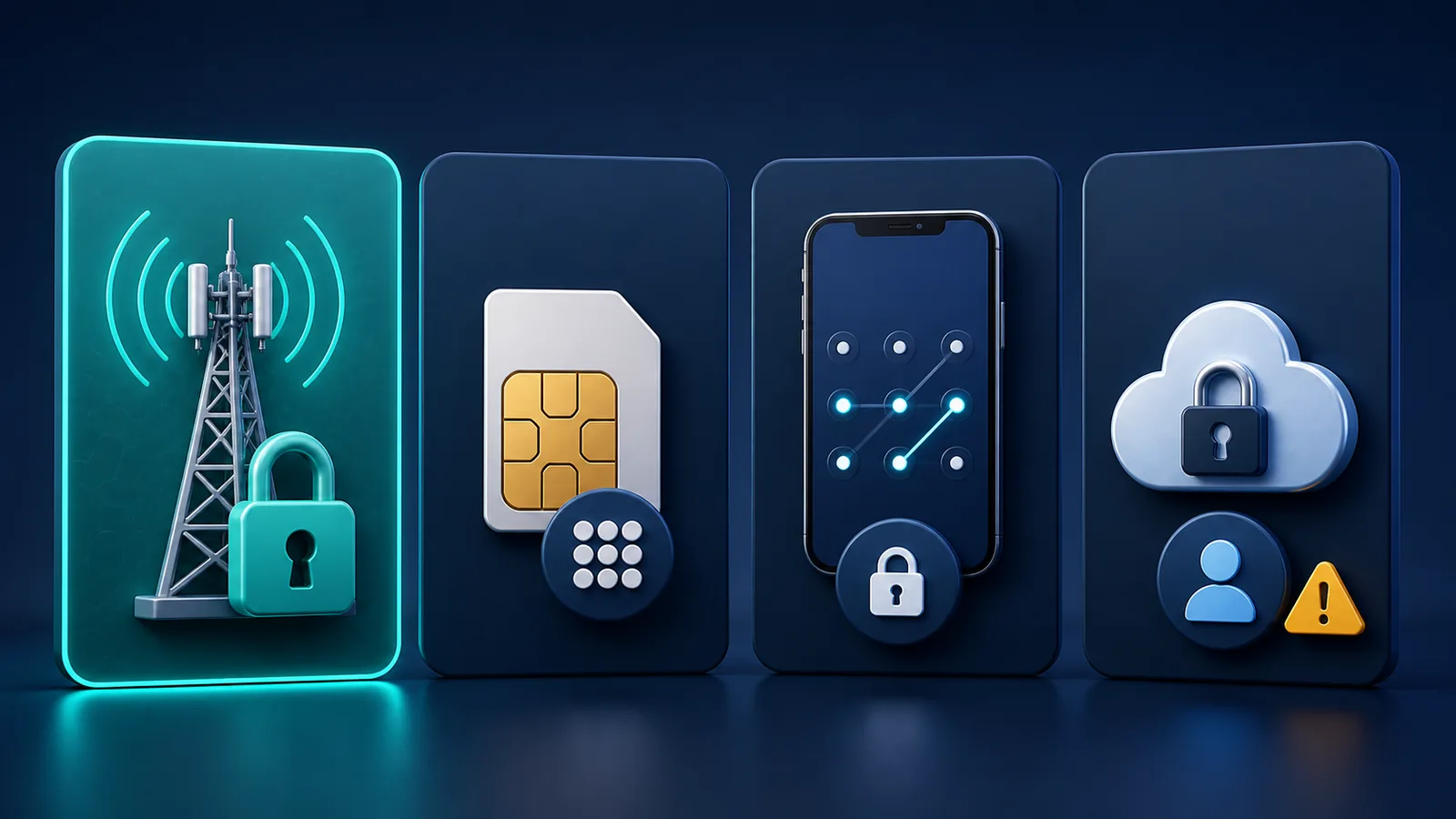
| Restrizione | Ciò che protegge o limita | Chi può risolverlo? | Blocca una eSIM da viaggio? |
|---|---|---|---|
| Blocco del vettore | Utilizzo di un servizio di un altro operatore | Il vettore attuale/originale | SÌquando l'eSIM utilizza un altro provider |
| codice di accesso dello schermo | Accesso all'iPhone | Il proprietario attraverso il processo di recupero di Apple | Non è la stessa restrizione |
| Blocco di attivazione | Riutilizzo di un dispositivo collegato a un account Apple | Il titolare dell'account / Procedura documentata da Apple | Il telefono potrebbe essere completamente inutilizzabile. |
| PIN SIM | Una particolare linea SIM o eSIM | Il vettore utilizza il processo PIN/PUK | Può bloccare quella linea, non dimostrare un blocco del vettore |
Questa distinzione previene un errore comune nell'assistenza clienti: inserire ripetutamente il PIN della SIM non sbloccherà l'iPhone dal suo operatore. Apple avverte che tentare di indovinare il PIN può bloccare definitivamente la SIM o l'eSIM e richiederne la sostituzione.
È possibile utilizzare una eSIM su un iPhone bloccato?
Un iPhone bloccato può generalmente utilizzare solo i piani tariffari consentiti dal blocco dell'operatore. Guida di Apple per la doppia SIM Il sistema afferma che l'iPhone deve essere sbloccato oppure che entrambi i piani tariffari cellulari devono essere dello stesso operatore. Pertanto, una eSIM da viaggio fornita da un altro operatore potrebbe non funzionare, anche se l'iPhone stesso supporta le eSIM.
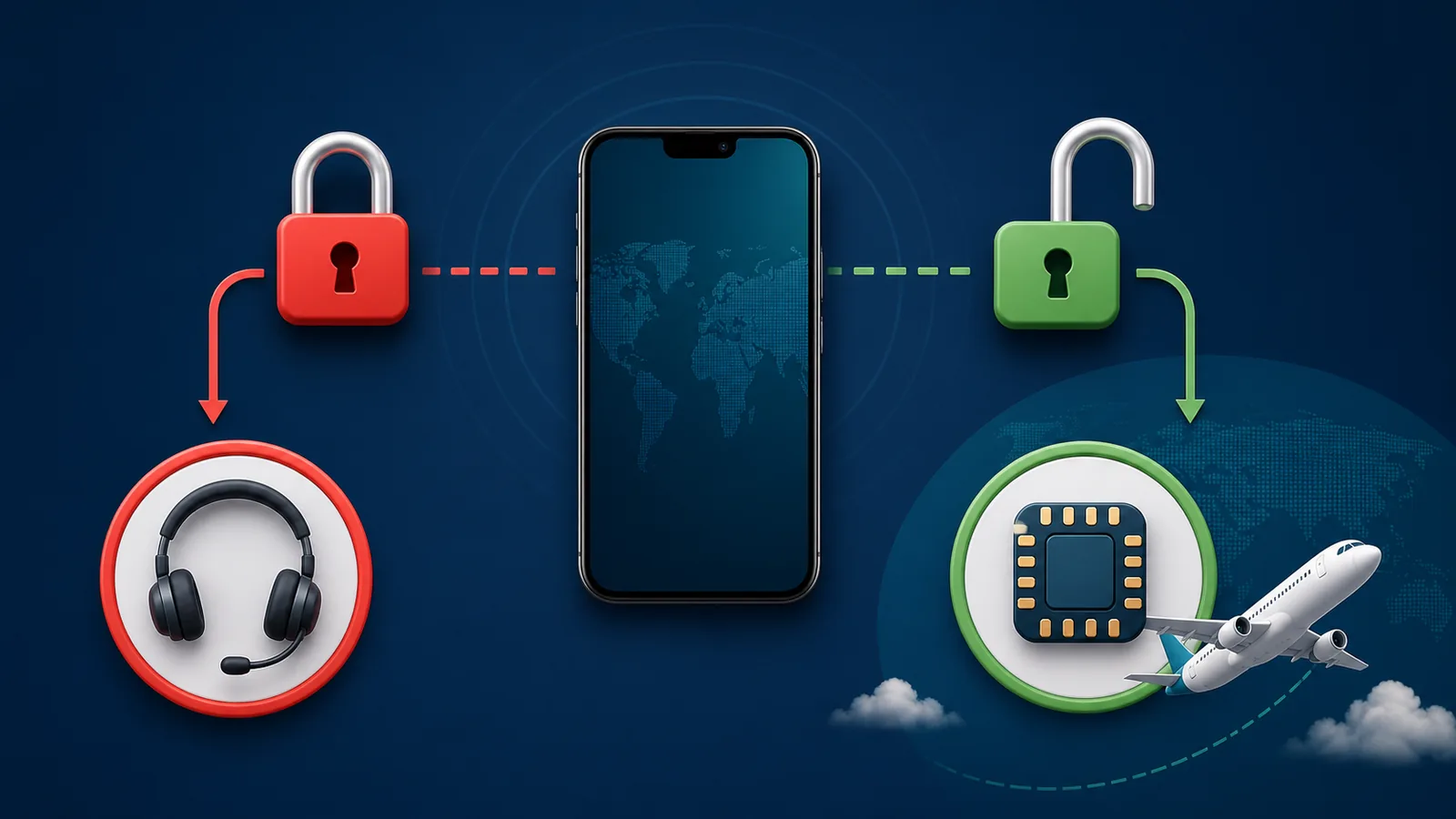
Solo l'operatore telefonico può rimuovere il blocco di rete. Apple dichiara esplicitamente di non poter sbloccare un iPhone per utilizzarlo con un operatore diverso. I requisiti di idoneità variano: un operatore potrebbe richiedere che il dispositivo sia stato interamente pagato, che il conto sia in regola, che vi sia un periodo minimo di servizio attivo o che il telefono non sia stato segnalato come smarrito o rubato.
- Identifica l'operatore che ha venduto o che attualmente blocca l'iPhone.
- Utilizza il sito web ufficiale, l'app, il negozio o il numero di assistenza clienti di quel gestore telefonico.
- Chiedete se l'IMEI è valido e se sussistono ancora condizioni finanziarie o relative al conto.
- Attendi la conferma scritta dell'avvenuto sblocco.
- Riavvia il telefono e controlla nuovamente il blocco operatore.
Evitate le promesse a pagamento di "sblocco IMEI immediato".
Un sito web di terze parti non può aggirare il sistema di idoneità di un operatore semplicemente perché accetta il tuo IMEI e il tuo metodo di pagamento. Utilizza la procedura ufficiale dell'operatore. Se hai acquistato il telefono di seconda mano e il venditore non riesce a risolvere il problema del blocco, consideralo come una controversia relativa all'acquisto del dispositivo piuttosto che un problema di configurazione dell'eSIM.
Cosa bisogna verificare prima di acquistare una eSIM per viaggi?
Sfruttate questi cinque minuti di controllo pre-volo anziché scoprire un problema in aeroporto.
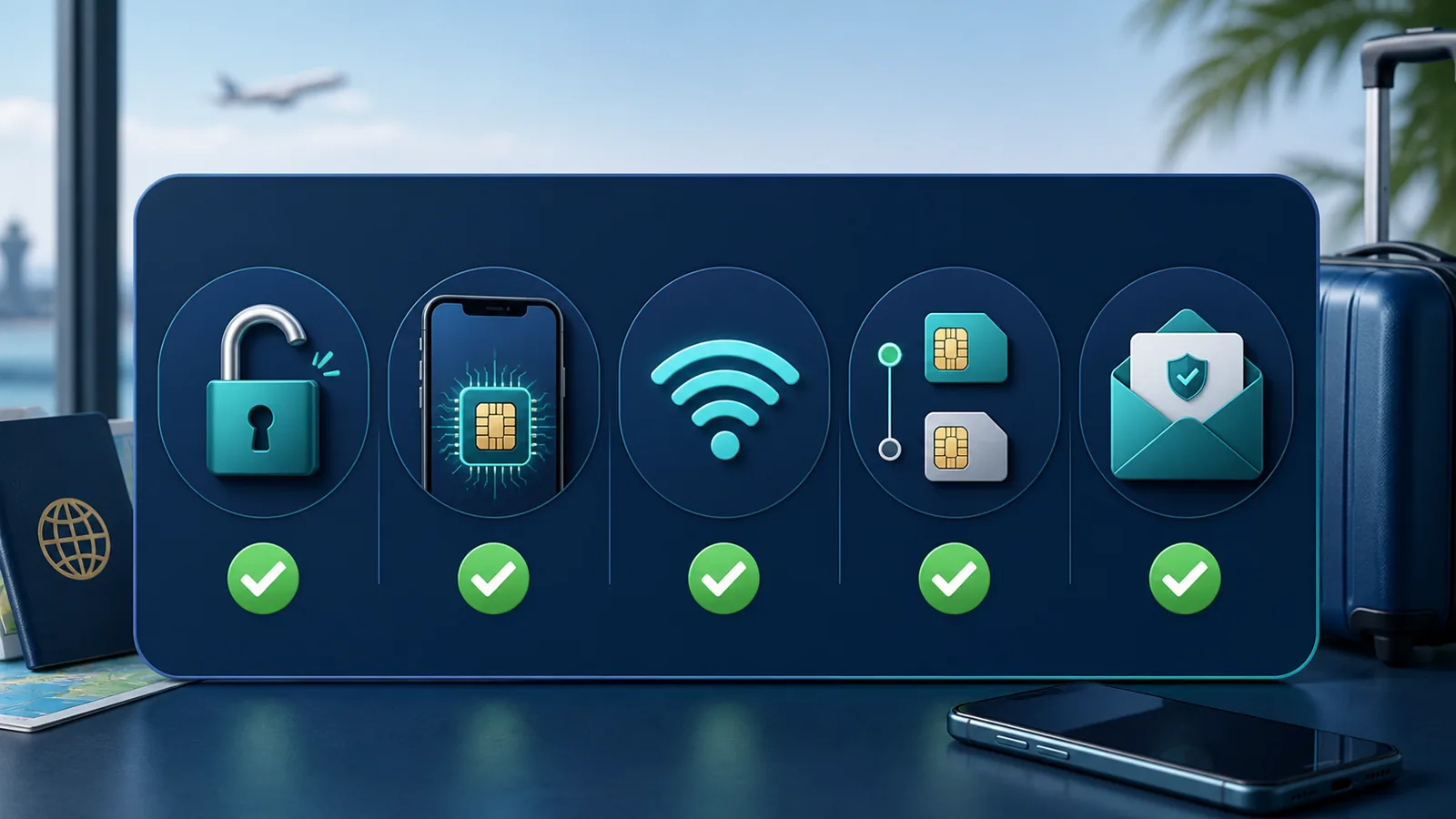
- Stato del vettore: Carrier Lock afferma: "Nessuna restrizione sulla SIM".
- Supporto del modello: Il modello esatto e la regione supportano l'eSIM, non solo il nome della famiglia di iPhone.
- Wi-Fi stabile: disponibile per il download del profilo eSIM.
- Impostazioni di viaggio: Sai quale linea gestirà i dati mobili e su quale linea il roaming deve essere disabilitato.
- Sicurezza del codice QR: Non eseguirai la scansione sul telefono sbagliato né cancellerai il profilo installato.
Ad esempio, "iPhone 11" descrive una generazione di prodotto, ma il supporto eSIM può comunque variare a seconda della regione. Consulta la nostra guida separata, L'iPhone 11 supporta l'eSIM?, se questo è il tuo dispositivo.
Una volta che il telefono supera i controlli di blocco e compatibilità, segui le istruzioni Guida all'installazione del modello eSIM. Installare tramite Wi-Fi stabile prima della partenza, ma seguire le regole di attivazione del piano selezionato. In caso di problemi di installazione o di connessione, non eliminare il profilo; utilizzare il Lista di controllo per la risoluzione dei problemi del modello eSIM Primo.
Cosa dovresti registrare prima di uscire di casa?
Tenete un piccolo "passaporto di connettività" tra i vostri appunti di viaggio. È più utile che affidarsi alla memoria dopo un lungo volo:
- uno screenshot che mostra Nessuna restrizione SIM;
- Il numero di modello del tuo iPhone e la versione di iOS;
- il numero d'ordine dell'eSIM e l'e-mail di installazione;
- URL e indirizzo email del supporto del fornitore;
- le istruzioni APN, se previste dal piano;
- Si ricorda di non eliminare l'eSIM durante la risoluzione dei problemi.
Questa è la parte riutilizzabile della guida: ripeti lo stesso controllo ogni volta che cambi telefono, acquisti un iPhone usato, termini un contratto con un operatore telefonico o ti prepari per un altro viaggio internazionale.
Domande frequenti
Come si fa a verificare se un iPhone è sbloccato senza scheda SIM?
Su un iPhone, vai su Impostazioni > Generali > Info. La dicitura "Nessuna restrizione SIM" accanto a Blocco operatore è l'indicazione più chiara. Se questa voce non è presente, verifica con l'operatore originale anziché affidarti a un verificatore IMEI online.
"Aggiungi eSIM" significa che il mio iPhone è sbloccato?
No. Mostra che il software espone un'opzione di configurazione eSIM. Lo stato di sblocco dell'operatore è un controllo separato che si trova in Impostazioni > Generali > Informazioni.
Il ripristino del mio iPhone rimuoverà il blocco dell'operatore?
No. Un ripristino delle impostazioni di fabbrica non rimuove automaticamente il blocco dell'operatore. L'operatore deve approvare ed elaborare lo sblocco. Segui le istruzioni di ripristino solo se Apple o l'operatore le richiedono espressamente dopo aver confermato lo sblocco.
Apple può sbloccare il mio iPhone?
No. Apple afferma che solo l'operatore telefonico attuale può sbloccare un iPhone per utilizzarlo con un altro operatore.
Perché un iPhone sbloccato continua a rifiutare una eSIM?
Lo sblocco risolve solo un problema. Il modello esatto potrebbe non supportare l'eSIM, il codice QR potrebbe essere già stato utilizzato, il profilo potrebbe appartenere a un altro dispositivo oppure il fornitore potrebbe dover verificare l'ordine. Non eliminare un profilo installato durante la diagnosi del problema.
Nota editoriale: Revisionato e verificato dal team di contenuti di Ezigo eSIM l'11 agosto 2026, in base alle linee guida di Apple su blocco operatore, doppia SIM e eSIM da viaggio. La compatibilità con gli operatori e le etichette iOS possono cambiare; verifica la situazione in tempo reale sul tuo dispositivo e con il tuo operatore.
Dati ad alta velocità, ovunque ti porti il tuo viaggio
Goditi dati mobili istantanei e sicuri con la eSIM Ezigo in oltre 200 destinazioni. Nessuna SIM fisica necessaria.