
eSIM non funziona? First identify the failed stage: installation, network registration, or mobile data. Check the line, data SIM, roaming and APN in that order. Do not delete the eSIM as a first step—many travel profiles cannot be restored with the same QR code.
Inizia da qui: qual è esattamente il problema che riscontri con il protocollo eSIM?
La frase “eSIM non funziona” covers different failures. Match the visible symptom before changing settings: an invalid QR code, “No Service,” or signal with no internet needs a different fix.
| Ciò che vedi | stadio più probabile | Verificare prima |
|---|---|---|
| “Il codice non è più valido, è già stato utilizzato oppure il codice QR non verrà scaricato. | Installazione | Il codice eSIM è già memorizzato nella sezione SIM o Cellular? |
| “"Impossibile attivare eSIM" durante la configurazione | Idoneità all'installazione o al dispositivo | Wi-Fi, software, compatibilità eSIM e blocco dell'operatore |
| “Attivazione”, “Nessun servizio” o “Ricerca” prima della partenza | Registrazione della destinazione | Se il piano si attiva solo a destinazione |
| “"Nessun servizio" all'arrivo | Registrazione alla rete | Commutazione di linea, copertura e selezione della rete |
| Segnale presente o 4G/5G, ma le app non si caricano. | Connessioni dati | SIM dati predefinita, roaming dati, APN e saldo del piano. |
| Prima funzionava, poi ha smesso di funzionare. | Piano o rete locale | Dati rimanenti, validità, copertura e interruzione |
| I dati funzionano, ma le chiamate o gli SMS no. | Capacità di pianificazione | Se il piano è solo dati |
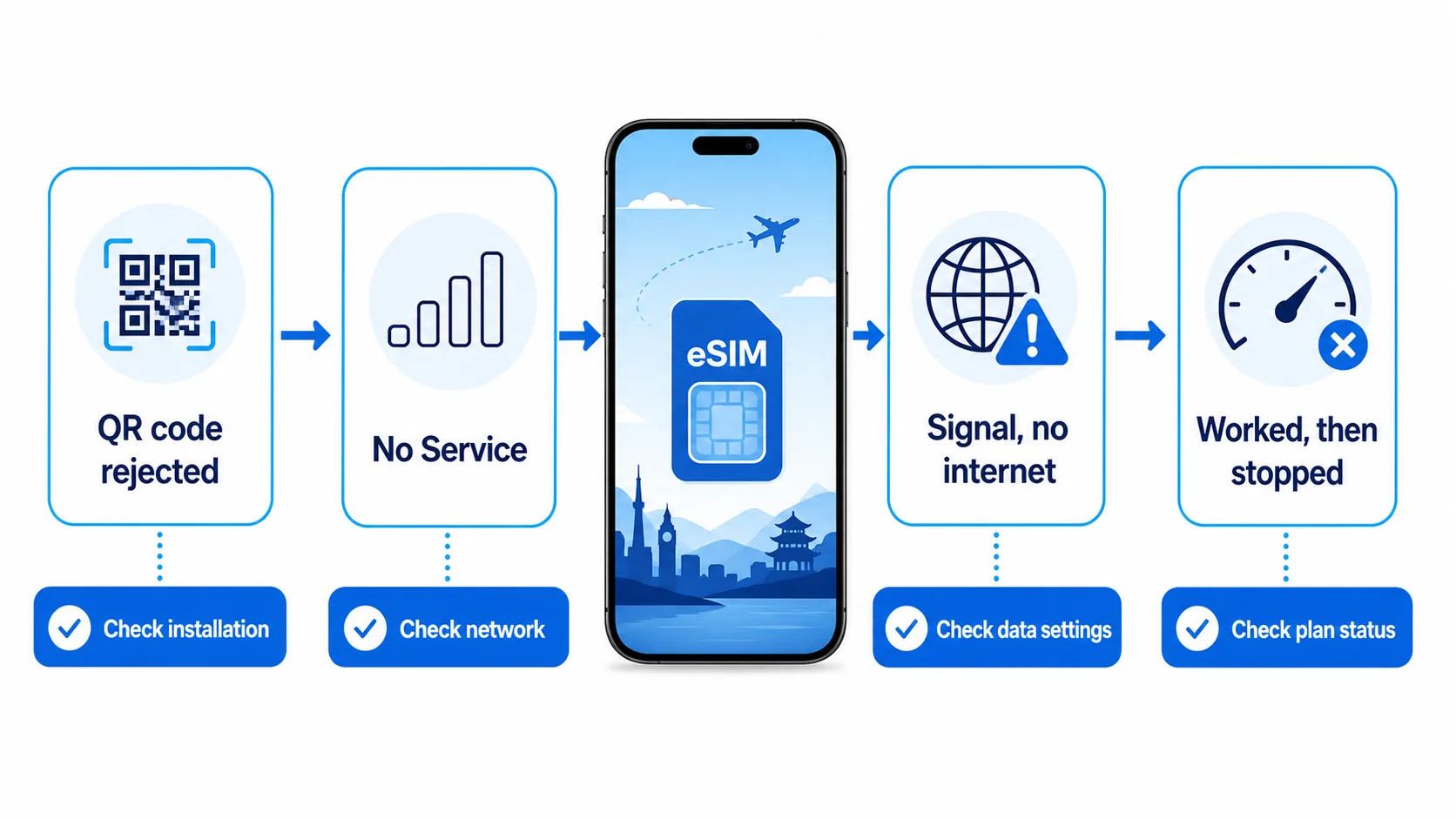
Start with the narrowest branch that matches what you see. This avoids changing APN, network or profile settings before you know which part failed.
Perché non riesco a installare o attivare il mio eSIM?
In questa guida, installazione significa scaricare e memorizzare il profilo dell'operatore. Attivazione o connessione Significa che il profilo diventa utilizzabile e si registra su una rete supportata. A seconda del provider, questi eventi possono verificarsi contemporaneamente o in momenti diversi. Un profilo può quindi essere installato a casa ma mostrare "Nessun servizio" finché non raggiunge la destinazione.
Il codice QR indica che è già stato utilizzato
Per un “eSIM non funziona” case that begins with a rejected QR code, first determine whether installation already succeeded. Many travel eSIM QR codes are single-use download credentials. Once the profile has downloaded, scanning the same code again may produce messages such as “This code is no longer valid” or “The eSIM has already been used.”
Prima di contattare l'assistenza:
- Su iPhone, apri Impostazioni > Cellulare (O Servizio mobile) e cercate il nuovo piano.
- Su Android, apri Impostazioni > Rete e Internet > SIM, O Impostazioni > Connessioni > Gestore SIM su Samsung.
- Cerca una riga aggiunta di recente. Potrebbe utilizzare un'etichetta generica come "Viaggi", "Affari", "Secondario" o il nome di una rete.
- Se la riga esiste, interrompere la scansione. Rinominare la riga se necessario, quindi continuare con i controlli di attivazione e dati descritti di seguito.
Se il profilo non è presente e il codice QR viene rifiutato, non continuare a scansionarlo su telefoni diversi. Salva il messaggio di errore esatto e contatta il fornitore.
Il telefono visualizza il messaggio "Impossibile attivare eSIM".“
Quando il sintomo è “eSIM non funziona” accanto a “Impossibile attivare”, inizia con i requisiti di download. Per un iPhone, Le attuali linee guida di Apple per la risoluzione dei problemi dice che il dispositivo normalmente necessita di una rete Wi-Fi o di un hotspot, di un piano eSIM attivo e dell'ultima versione di iOS supportata. Apple consiglia quindi di attivare/disattivare la Modalità aereo, spegnere e riaccendere la linea interessata, riavviare e verificare la presenza di un aggiornamento delle impostazioni dell'operatore. Impostazioni > Generale > Informazioni.
Utilizzare questa sequenza:
- Connettiti a una rete Wi-Fi stabile. Non fare affidamento sul dispositivo eSIM che non è ancora stato attivato.
- Verifica che il telefono supporti il protocollo eSIM e che non sia bloccato da un operatore telefonico.
- Aggiorna il sistema operativo se è disponibile un aggiornamento e se puoi farlo in sicurezza prima di partire.
- Attiva la modalità aereo per circa 10 secondi, poi disattivala.
- Riavvia il telefono.
- Verifica se il modello eSIM ora compare nell'elenco delle SIM o della rete cellulare.
Su Google Pixel, il percorso di configurazione ufficiale È Impostazioni > Rete e Internet > SIM > Aggiungi SIM > Configura un eSIM. Su Samsung Galaxy, Documenti Samsung Impostazioni > Connessioni > Gestione SIM > Aggiungi eSIM. I nomi dei menu possono variare a seconda della versione di Android e del produttore del telefono.
Prima di dare la colpa al codice QR, verifica la compatibilità e l'eventuale blocco dell'operatore.
Un modello compatibile con eSIM potrebbe comunque non essere idoneo se la variante regionale non supporta eSIM o se il telefono è bloccato su un operatore domestico. Su iPhone, apri Impostazioni > Generale > Informazioni e trovare Lucchetto Carrier. La dicitura "Nessuna restrizione SIM" indica un dispositivo sbloccato.
Utilizzare il Strumento di verifica della compatibilità del dispositivo Ezigo eSIM prima dell'acquisto o dell'installazione. I possessori di modelli Apple più vecchi possono anche consultare Se iPhone 11 supporta eSIM e quali restrizioni sono rilevanti.
Perché il mio eSIM mostra "Attivazione" o "Nessun servizio" prima che io parta?
UN “"Il codice eSIM non funzionava prima del viaggio"” La segnalazione non implica automaticamente che il profilo sia difettoso. È possibile installare un dispositivo di destinazione eSIM prima della partenza, ma la registrazione non è possibile finché il telefono non raggiunge una rete partner supportata.
Per Ezigo eSIM, la validità del piano inizia quando il eSIM si connette per la prima volta a una rete supportata a destinazione. L'installazione preventiva non avvia automaticamente il periodo di validità. L'approccio pratico è il seguente:
- Installalo finché hai ancora una connessione Wi-Fi affidabile.
- Se non ti serve ancora la linea di viaggio, lasciala scollegata.
- Mantieni accessibili offline l'e-mail con il codice QR e le istruzioni per l'uso.
- Attivare la linea dopo l'arrivo.
- Selezionalo per i dati mobili e abilita il roaming dati su quella linea di viaggio.
La distinzione importante è installato rispetto a collegato. Un profilo installato viene visualizzato nelle Impostazioni. Un profilo connesso si è registrato con una rete supportata e mostra un servizio utilizzabile.
Come posso risolvere il problema di un telefono eSIM che non riceve segnale dopo l'arrivo?
Per un “Il modello eSIM non funziona dopo l'arrivo” Il messaggio "Nessun servizio" indica che il telefono possiede il profilo ma non si è registrato correttamente a una rete locale.
1. Attivare la linea eSIM
Su iPhone, apri Impostazioni > Servizio cellulare/mobile, toccare il percorso eSIM e abilitare Attiva questa linea. Su Samsung, apri Gestore SIM e abilita eSIM. Su Pixel, apri SIM, selezionare eSIM e abilitare Utilizzare la SIM.
Può sembrare banale, ma si tratta di un problema evidente: il modello eSIM può essere installato correttamente anche se l'interruttore di linea rimane spento. In tal caso, il telefono non visualizzerà il segnale del piano tariffario.
2. Conferma di trovarti all'interno dell'area di copertura del piano.
Verifica la destinazione e la copertura indicate nel tuo ordine. Un piano tariffario nazionale di solito non è attivo nel paese di partenza e alcuni piani regionali utilizzano reti di partner specifici anziché tutti gli operatori visualizzati sul telefono.
3. Aggiorna la registrazione alla rete
Attiva la modalità aereo, attendi circa 10 secondi e disattivala. Se il eSIM continua a non avere segnale, riavvia il telefono. Queste operazioni forzano un nuovo tentativo di registrazione senza eliminare il profilo.
4. Prova la selezione manuale della rete solo quando necessario.
Partire Selezione della rete Iniziate con la modalità automatica. Se la modalità automatica seleziona ripetutamente un operatore non supportato o non si registra mai, disattivatela e scegliete una rete elencata nelle istruzioni del piano. Provate solo le reti supportate; selezionare a caso tutti gli operatori visibili non migliora il profilo.
Se dopo aver seguito questi passaggi non viene registrata alcuna rete supportata, acquisisci una schermata e contatta l'assistenza. Il fornitore potrebbe dover verificare lo stato del piano tariffario o il percorso dei dati in entrata.
Perché il mio eSIM ha segnale ma non ha internet?
Per “"Il modulo eSIM non funziona ma mostra il segnale",” La linea solitamente riesce a rilevare o a registrarsi a una rete, ma i dati mobili potrebbero non essere instradati attraverso di essa. Questa è la situazione comune in cui la linea risulta "connesso ma senza internet". Eseguire i seguenti controlli in ordine.
Seleziona il viaggio eSIM per i dati mobili
I telefoni Dual-SIM possono mantenere attiva la SIM di casa per le chiamate mentre utilizzano la SIM da viaggio eSIM per i dati. L'errore è lasciare Dati mobili assegnata alla SIM domestica.
Su iPhone, apri Impostazioni > Servizi cellulari/mobili > Dati cellulare e selezionare il viaggio eSIM. Su Android, apri SIM O Gestore SIM, individua la sezione SIM preferita e seleziona la SIM da viaggio eSIM per i dati mobili.
Per evitare addebiti accidentali di roaming con l'operatore del tuo paese, disattiva il roaming dati sulla SIM del tuo paese. Valuta la possibilità di disattivare Consenti il passaggio tra dati cellulari a meno che tu non voglia intenzionalmente che il telefono torni all'altra linea.
Attiva il roaming dati sul telefono da viaggio eSIM
I dispositivi Travel eSIM si connettono comunemente tramite accordi di roaming con le reti locali. Ciò significa Il roaming dati di solito deve essere attivo durante il viaggio eSIM, anche se potresti tenerlo disattivato per la tua SIM domestica.
Su iPhone:
- Vai a Impostazioni > Servizio cellulare/mobile.
- Tocca il percorso eSIM.
- Aprire Opzioni dati cellulare se mostrato.
- Giro Roaming dati SU.
Su Samsung, vai a Impostazioni > Connessioni > Reti mobili > Roaming dati. Su altri telefoni Android, guarda sotto Rete e internet > SIM > [travel eSIM] > Roaming.

Verifica l'APN senza fare supposizioni
IL Nome del punto di accesso (APN) L'APN è il percorso di rete utilizzato per i dati mobili. Un APN mancante o errato può causare un problema frustrante: il telefono mostra il segnale, ma i siti web e le app non si caricano.
Molti telefoni recenti leggono automaticamente l'APN dal eSIM. Tuttavia, alcuni modelli Android, software meno recenti o combinazioni di roaming richiedono l'inserimento manuale. Non esiste un singolo APN per l'Ezigo eSIM valido per tutti i piani tariffari; il valore corretto dipende dal profilo e dalla rete utilizzati.
Segui queste regole:
- Controlla l'e-mail di conferma dell'ordine o le istruzioni di installazione per trovare l'APN.
- Se non viene specificato alcun APN manuale, lasciare invariato il valore fornito automaticamente.
- Non utilizzare valori generici come "internet" solo perché compaiono in un forum online.
- Non modificare nome utente, password, proxy, MCC o MNC a meno che le istruzioni del piano non lo prevedano esplicitamente.
- Dopo aver inserito l'APN richiesto, salvalo, selezionalo e riavvia la connessione dati mobile.
Apple avverte che un APN errato può interrompere la connettività dati mobile o comportare costi aggiuntivi.. Alcuni iPhone non mostrano il menu APN perché è controllato dal profilo dell'operatore; in tal caso, contatta il provider eSIM.
Pause VPN or custom DNS while testing
If the eSIM is selected, roaming is enabled, and the phone still has no usable internet, briefly pause a VPN, private DNS, or filtering profile and test again. These tools can affect traffic routing; restore them after the connection works.
Verificare se i dati o la validità sono terminati
Se il eSIM ha funzionato e poi ha smesso improvvisamente di funzionare, controlla i dati rimanenti e la data di scadenza prima di modificare le impostazioni del dispositivo. Un piano dati fisso potrebbe interrompersi quando il traffico dati disponibile si esaurisce. Un piano a validità limitata potrebbe interrompersi al termine del periodo di validità. Una scarsa copertura locale o un'interruzione temporanea della rete possono causare lo stesso problema, quindi prova anche a spostarti in un'altra posizione e ad attivare e disattivare la modalità aereo.
Reset network settings only as a last resort
Use a network-settings reset only after the plan, line, roaming, APN and coverage checks fail. It can remove saved Wi-Fi networks, VPN settings and other network preferences, so note anything you need before confirming the reset. It does not replace the eSIM-specific support check, and it is not a reason to delete the eSIM profile.
iPhone eSIM not working: the key menu paths
Use the symptom-specific steps above first. On iPhone, the settings you will use most often are:
- Line: Settings > Cellular/Mobile Service > travel eSIM > Turn On This Line.
- Data: Settings > Cellular/Mobile Service > Cellular Data > travel eSIM.
- Roaming: travel eSIM > Cellular Data Options > Data Roaming.
- Carrier update: Settings > General > About; accept an update if offered.
If activation still fails, record the exact error and send device details only through the provider’s official support channel. Never post your QR code publicly.
Android eSIM not working: the key menu paths
Android labels vary by brand, but the same checks apply. On Samsung, start at Impostazioni > Connessioni > Gestore SIM. On Google Pixel, start at Impostazioni > Rete e Internet > SIM.
- Confirm the eSIM is present and enabled.
- Set it as the preferred SIM for mobile data.
- Enable roaming for the travel eSIM and keep it off on the home SIM if required.
- Check the plan-specific APN only if data still fails.
- Use Network operators for manual selection only when Automatic does not register.

Perché dati, chiamate, iMessage e WhatsApp si comportano in modo diverso?
La maggior parte dei piani tariffari eSIM per viaggi include solo dati, sebbene alcuni piani Ezigo eSIM specifici includano anche chiamate o SMS. Verifica i dettagli del prodotto anziché dare per scontato che il piano eSIM includa un numero di telefono.
Per un piano solo dati:
- Internet mobile, mappe, email e chiamate via internet funzionano.
- Le normali chiamate vocali e gli SMS dell'operatore telefonico non sono inclusi, a meno che il piano tariffario non preveda diversamente.
- WhatsApp normalmente rimane registrato al numero che già utilizzi. L'installazione di un piano dati eSIM non richiede la modifica del numero WhatsApp.
- iMessage e FaceTime possono continuare a utilizzare il tuo solito numero o account Apple, ma l'iPhone potrebbe chiedere quale linea utilizzare. Impostazioni > App > Messaggi > Invia e ricevi se i contatti vedono un mittente inatteso.
Non accettare la richiesta di cambiare il numero di telefono per i messaggi se non ne comprendi le conseguenze. La scelta di una linea dati per viaggiatori è diversa dal trasferimento dell'identità relativa ai messaggi.
Devo disinstallare e reinstallare un'applicazione eSIM che non funziona?
Di solito no. Eliminare non è la stessa cosa che disattivare una linea.
Per Ezigo eSIM, il codice QR originale non può essere riutilizzato dopo il download del profilo. Se si elimina il profilo, non è possibile ripristinarlo scansionando lo stesso codice QR. Il trasferimento da dispositivo a dispositivo non è supportato da tutti i profili di viaggio.
Non eliminare il dispositivo eSIM durante la risoluzione dei problemi, a meno che l'assistenza Ezigo eSIM non lo richieda espressamente. Innanzitutto, scatta delle schermate, registra il codice ICCID se disponibile e conserva l'e-mail di conferma dell'ordine originale.
Se hai cambiato telefono, eliminato il profilo o hai bisogno di nuove credenziali di download, contatta l'assistenza prima di acquistare un prodotto sostitutivo. La possibilità di una sostituzione o di un trasferimento dipende dal piano tariffario e dal fornitore.
Quando devo contattare l'assistenza clienti di Ezigo eSIM?
Se il “eSIM non funziona” Il problema persiste anche dopo aver effettuato i controlli specifici sui sintomi. Contatta l'assistenza quando:
- Il codice QR viene rifiutato e il dispositivo eSIM non è presente nelle Impostazioni;
- Hai eliminato il file eSIM o devi trasferirlo su un altro telefono;
- Il telefono è compatibile e sbloccato, ma l'attivazione non riesce comunque;
- the line is on, the required roaming/APN settings are correct, but there is still no service or data;
- Il pagamento è andato a buon fine, ma l'e-mail con il codice QR non è arrivata;
- Hai bisogno di aiuto con un rimborso, un ripristino o un componente aggiuntivo non riuscito.
Inviare le seguenti prove tramite Modulo di contatto Ezigo eSIM oppure inviare un'e-mail [email protected]:
- Order number, destination, phone model and operating-system version.
- The exact error message and when the problem started.
- A screenshot of the SIM/Cellular list, selected Mobile Data SIM and roaming setting.
- The APN page on Android when the symptom is “signal but no internet.” Send ICCID, EID or IMEI only if support requests it.

Ritaglia gli screenshot per rimuovere numeri di telefono non correlati, notifiche e informazioni personali. Non condividere mai il codice QR su un forum pubblico. Prima di rimuovere un profilo o richiedere un rimborso, rivedi il Politica di rimborso di Ezigo eSIM E termini di servizio.
Domande frequenti
Il roaming dati deve essere attivo su un eSIM?
Per la maggior parte dei telefoni eSIM da viaggio, sì: abilita il roaming dati sul eSIM da viaggio perché si connette tramite la rete di un partner. Mantieni il roaming disattivato sulla tua SIM di casa a meno che il tuo piano tariffario di casa non lo includa e tu intenda utilizzarlo.
Perché il mio eSIM non si attiva prima che io raggiunga la destinazione?
Il profilo potrebbe essere già installato ma non registrarsi su una rete supportata nel Paese di partenza. La validità di Ezigo eSIM inizia al primo collegamento a una rete di destinazione supportata. Verifica che la linea sia presente nell'elenco delle Impostazioni, quindi completa la configurazione di rete e dati dopo l'arrivo.
Posso scansionare due volte un codice QR eSIM?
Solitamente non dopo un download riuscito. Innanzitutto, verifica se il codice QR eSIM è già memorizzato sul telefono. Se il codice QR viene rifiutato e il profilo non è presente, contatta l'assistenza invece di scansionarlo ripetutamente su altri dispositivi.
Posso reinstallare un eSIM dopo averlo eliminato?
Non darlo per scontato. Il codice QR originale di Ezigo eSIM è normalmente monouso, quindi un profilo eliminato non può essere ripristinato autonomamente con tale codice. Contatta l'assistenza per verificare se è possibile ottenere un profilo sostitutivo.
Perché il mio eSIM ha il segnale ma non la connessione internet?
I controlli più comuni riguardano la SIM dati mobile selezionata, il roaming dati sulla linea in viaggio, l'APN specifico del piano tariffario e i dati rimanenti o la validità. Le sole barre del segnale non confermano che i dati vengano instradati tramite il eSIM.
Un ultimo controllo prima di chiedere aiuto
Confirm the eSIM is present, its line is on, it is selected for mobile data, the required roaming setting is on, and the plan is still valid. Then toggle Airplane Mode once. If the symptom remains, stop changing settings and contact support with screenshots.
Per le istruzioni di configurazione prima della partenza, utilizzare il Guida all'installazione dell'Ezigo eSIM.
Dati ad alta velocità, ovunque ti porti il tuo viaggio
Goditi dati mobili istantanei e sicuri con la eSIM Ezigo in oltre 200 destinazioni. Nessuna SIM fisica necessaria.