
¿El eSIM no funciona? Identifique primero la etapa que falló: instalación, registro de red o datos móviles. Compruebe la línea, la SIM de datos, el roaming y el APN en ese orden. No elimine la eSIM como primer paso—muchos perfiles de viaje no se pueden restaurar con el mismo código QR.
Empiece por aquí: ¿qué problema tiene exactamente con su eSIM?
La frase “eSIM no funciona” cubre diferentes fallos. Identifique el síntoma visible antes de cambiar la configuración: un código QR no válido, “Sin servicio” o señal sin internet requieren una solución diferente.
| Lo que ves | Etapa más probable | Verificar primero |
|---|---|---|
| “"El código ya no es válido", "ya se ha utilizado" o el código QR no se descargará. | Instalación | ¿El eSIM ya está almacenado en SIMs o Cellular? |
| “No se pudo activar eSIM” durante la configuración. | Elegibilidad para la instalación o el dispositivo | Wi-Fi, software, compatibilidad con eSIM y bloqueo de operador |
| “Activando”, “Sin servicio” o “Buscando” antes de la salida. | Registro de destino | Si el plan se activa solo en el destino |
| “Sin servicio” después de la llegada | Registro de red | Conmutación de línea, cobertura y selección de red |
| Hay barras de señal o 4G/5G, pero las aplicaciones no se cargan. | Conexión de datos | SIM de datos predeterminada, roaming de datos, APN y saldo del plan |
| Antes funcionaba y luego dejó de funcionar. | Plan o red local | Datos restantes, validez, cobertura e interrupción del servicio. |
| Los datos funcionan, pero las llamadas o los SMS no. | Capacidad del plan | Si el plan es solo de datos |
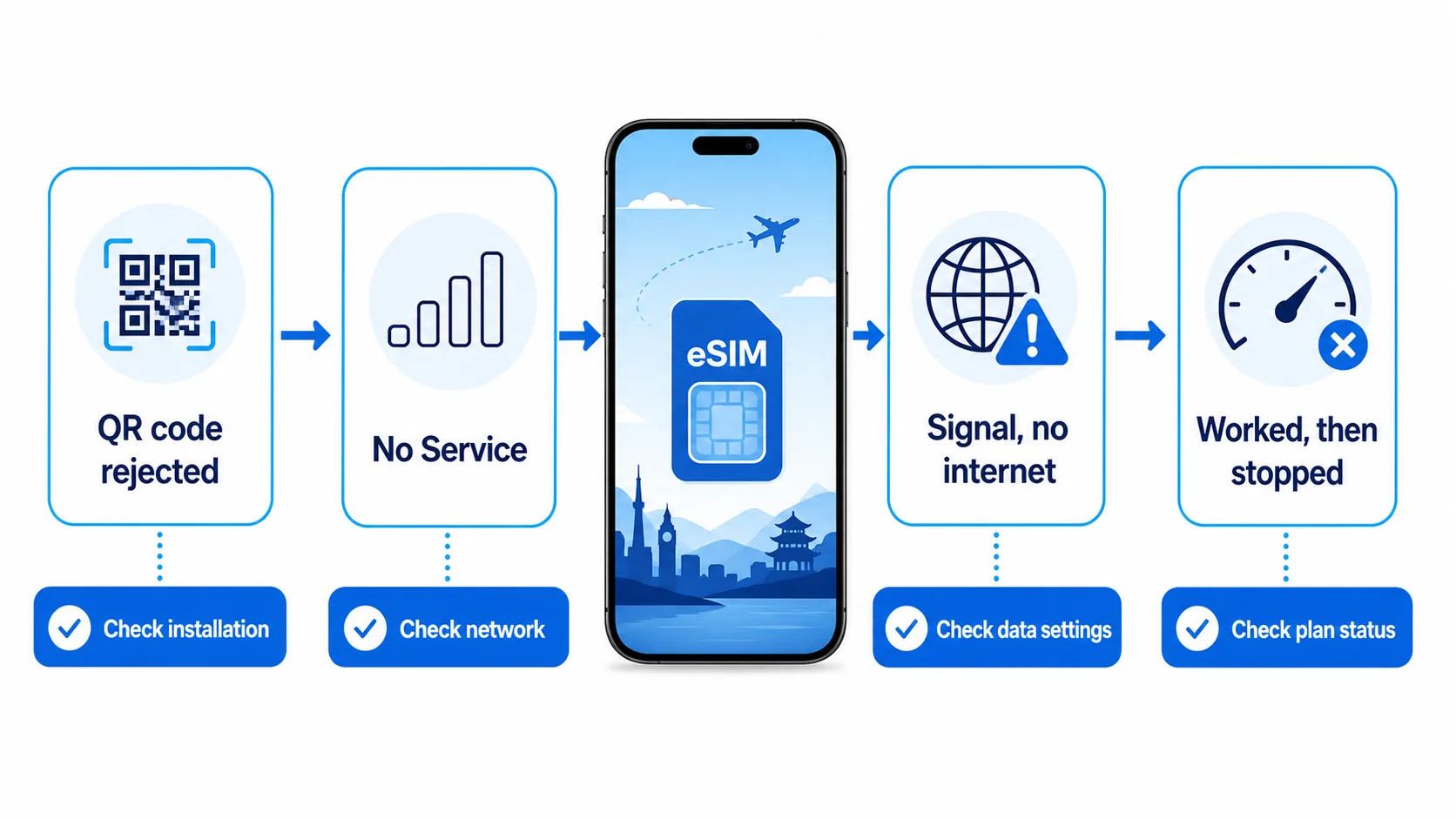
Comience con la rama más específica que coincida con lo que observa. Esto evita cambiar la configuración del APN, la red o el perfil antes de saber qué parte falló.
¿Por qué no puedo instalar ni activar mi eSIM?
En esta guía, instalación significa descargar y almacenar el perfil del operador. Activación o conexión Esto significa que el perfil se activa y se registra en una red compatible. Según el proveedor, estos eventos pueden ocurrir simultáneamente o en momentos diferentes. Por lo tanto, un perfil puede instalarse en casa, pero mostrar el estado "Sin servicio" hasta que llegue a su destino.
El código QR indica que ya ha sido utilizado.
Para un “eSIM no funciona” caso que comienza con un código QR rechazado, determine primero si la instalación ya se realizó correctamente. Muchos códigos QR de eSIM de viaje son credenciales de descarga de un solo uso. Una vez descargado el perfil, escanear el mismo código nuevamente puede generar mensajes como “Este código ya no es válido” o “La eSIM ya ha sido utilizada”.
Antes de contactar con el servicio de asistencia:
- En iPhone, abre Configuración > Datos móviles (o Servicio móvil) y busquen el nuevo plan.
- En Android, abre Ajustes > Red e Internet > Tarjetas SIM, o Ajustes > Conexiones > Administrador de SIM en Samsung.
- Busque una línea agregada recientemente. Puede usar una etiqueta genérica como "Viajes", "Negocios", "Secundario" o el nombre de una red.
- Si la línea existe, detenga el escaneo. Cambie el nombre de la línea si es necesario y, a continuación, continúe con las comprobaciones de activación y datos que se describen a continuación.
Si el perfil no está presente y el código QR es rechazado, no intente escanearlo repetidamente en diferentes teléfonos. Guarde el mensaje de error exacto y póngase en contacto con el proveedor.
El teléfono dice “No se puede activar eSIM”.”
Cuando el síntoma es “eSIM no funciona” junto a “No se puede activar”, comience con los requisitos de descarga. Para un iPhone, Guía actual de Apple para la resolución de problemas dice que el dispositivo normalmente necesita una red Wi-Fi o punto de acceso, un plan eSIM activo y la última versión de iOS que admita. Apple luego recomienda activar o desactivar el Modo avión, apagar y encender la línea afectada, reiniciar y buscar una actualización de la configuración del operador en Configuración > General > Acerca de.
Utilice esta secuencia:
- Conéctese a una red Wi-Fi estable. No confíe en el eSIM que aún no ha sido activado.
- Confirma que el teléfono sea compatible con eSIM y que no esté bloqueado por ningún operador.
- Actualiza el sistema operativo si hay una actualización disponible y puedes hacerlo de forma segura antes de viajar.
- Activa el modo avión durante unos 10 segundos y luego desactívalo.
- Reinicia el teléfono.
- Comprueba si el eSIM aparece ahora en la lista de SIM o de datos móviles.
En Google Pixel, el Ruta de configuración oficial es Ajustes > Red e Internet > SIMs > Añadir SIM > Configurar un eSIM. En Samsung Galaxy, Documentos de Samsung Ajustes > Conexiones > Administrador de SIM > Agregar eSIM. Los nombres de los menús pueden variar según la versión de Android y el fabricante del teléfono.
Comprueba la compatibilidad y el bloqueo del operador antes de culpar al código QR.
Un modelo compatible con eSIM aún puede no ser elegible si esa variante regional carece de soporte para eSIM o si el teléfono está bloqueado a un operador de origen. En iPhone, abre Configuración > General > Acerca de y encontrar Candado de portador. “Sin restricciones de SIM” indica que el dispositivo está desbloqueado.
Utilice el Comprobador de compatibilidad de dispositivos Ezigo eSIM antes de la compra o instalación. Los propietarios de modelos Apple más antiguos también pueden revisar Si el iPhone 11 es compatible con eSIM y qué restricciones importan..
¿Por qué mi eSIM muestra "Activando" o "Sin servicio" antes de viajar?
Un “El eSIM no funciona antes del viaje” El informe no implica automáticamente que el perfil sea defectuoso. Se puede instalar un dispositivo eSIM de destino antes de la salida, pero no se registrará hasta que el teléfono llegue a una red asociada compatible.
Para Ezigo eSIM, la validez del plan comienza cuando el eSIM se conecta por primera vez a una red compatible en el destino. Instalarlo con anticipación no inicia automáticamente el período de validez. El enfoque práctico es:
- Instálalo mientras aún tengas una conexión Wi-Fi fiable.
- Si aún no necesita la opción de viaje, desactívela.
- Mantén el correo electrónico con el código QR y las instrucciones del plan accesibles sin conexión.
- Encienda la línea después de llegar.
- Selecciónela para datos móviles y active la itinerancia de datos en esa línea de viaje.
La distinción importante es instalado versus conectado. Un perfil instalado aparece en Configuración. Un perfil conectado se ha registrado en una red compatible y muestra un servicio utilizable.
¿Cómo puedo solucionar el problema de un eSIM que no tiene señal después de la llegada?
Para un “El eSIM no funciona después de su llegada” El informe "Sin servicio" significa que el teléfono tiene el perfil, pero no se ha registrado correctamente en una red local.
1. Encienda la línea eSIM.
En iPhone, abre Ajustes > Servicio celular/móvil, toque el viaje eSIM y habilite Enciende esta línea. En Samsung, abre administrador de SIM y habilite el eSIM. En Pixel, abra SIMs, seleccione el eSIM y habilítelo. Usar SIM.
Esto parece obvio, pero es un fallo grave: el eSIM puede estar completamente instalado aunque su interruptor de línea permanezca apagado. En ese estado, el teléfono no mostrará señal para el plan.
2. Confirma que te encuentras dentro del área de cobertura del plan.
Verifica el destino y la cobertura que aparecen en tu pedido. Un plan nacional normalmente no ofrece conexión en el país de origen, y algunos planes regionales utilizan redes de socios específicos en lugar de todas las operadoras que aparecen en el teléfono.
3. Actualizar el registro de red
Activa el modo avión, espera unos 10 segundos y desactívalo. Si el eSIM sigue sin señal, reinicia el teléfono. Estas acciones fuerzan un nuevo intento de registro sin eliminar el perfil.
4. Intente la selección manual de red solo cuando sea necesario.
Dejar Selección de red Primero, active la opción Automático. Si esta selecciona repetidamente un operador no compatible o no se registra, desactívela y elija una red que figure en las instrucciones del plan. Pruebe únicamente con las redes compatibles; seleccionar aleatoriamente cualquier operador visible no mejora el perfil.
Si tras seguir estos pasos no se registra ninguna red compatible, capture la pantalla y póngase en contacto con el servicio de asistencia. Es posible que el proveedor deba comprobar el estado del plan o la ruta de datos ascendente.
¿Por qué mi eSIM tiene señal pero no internet?
Para “El eSIM no funciona pero muestra señal”,” La línea suele detectar o registrarse en una red, pero es posible que los datos móviles no se enruten a través de ella. Esta es la situación común de "eSIM conectado pero sin internet". Siga las siguientes comprobaciones en orden.
Seleccione el modelo de viaje eSIM para datos móviles.
Los teléfonos Dual-SIM pueden mantener activa la SIM de casa para llamadas mientras usan la SIM de viaje eSIM para datos. El error es dejar Datos móviles asignado a la tarjeta SIM de origen.
En iPhone, abre Ajustes > Servicio celular/móvil > Datos celulares y seleccione el Travel eSIM. En Android, abra SIMs o administrador de SIM, Busque la sección de SIM preferida y seleccione la tarjeta de viaje eSIM para datos móviles.
Para evitar cargos accidentales por roaming de su operador de origen, desactive el roaming de datos en la tarjeta SIM de su operador de origen. Considere desactivar Permitir el cambio de datos celulares a menos que desees intencionadamente que el teléfono vuelva a la otra línea.
Habilitar la itinerancia de datos en el dispositivo de viaje eSIM
Los dispositivos Travel eSIM se conectan habitualmente mediante acuerdos de roaming con redes locales. Esto significa La itinerancia de datos normalmente debe estar activada para el viaje eSIM, aunque lo mantengas desactivado para tu tarjeta SIM de casa.
En iPhone:
- Ir a Ajustes > Servicio celular/móvil.
- Toca el Travel eSIM.
- Abierto Opciones de datos celulares si se muestra.
- Doblar Roaming de datos en.
En Samsung, vaya a Ajustes > Conexiones > Redes móviles > Itinerancia de datos. En otros teléfonos Android, busque en Red e internet > SIMs > [travel eSIM] > Roaming.

Comprueba el APN sin adivinar
El Nombre del punto de acceso (APN) es la ruta de red que se utiliza para los datos móviles. Un APN incorrecto o que falte puede producir un síntoma frustrante: el teléfono muestra señal, pero los sitios web y las aplicaciones no cargan.
Muchos teléfonos recientes leen automáticamente el APN del eSIM. Sin embargo, algunos modelos de Android, versiones de software más antiguas o combinaciones de roaming requieren la introducción manual. No existe un único APN del Ezigo eSIM para todos los planes; el valor correcto depende del perfil y la red proporcionados.
Sigue estas reglas:
- Consulte el correo electrónico de confirmación del pedido o las instrucciones de instalación para obtener el APN.
- Si no se especifica ningún APN manual, deje sin cambios el valor proporcionado automáticamente.
- No intente utilizar valores genéricos como "internet" solo porque aparezcan en un foro en línea.
- No cambie el nombre de usuario, la contraseña, el proxy, el MCC ni el MNC a menos que las instrucciones del plan lo indiquen explícitamente.
- Tras introducir el APN necesario, guárdelo, selecciónelo y reinicie los datos móviles.
Apple advierte que un APN incorrecto puede eliminar la conectividad de datos móviles o generar cargos adicionales.. Algunos iPhones no muestran el menú APN porque lo controla el perfil del operador; en ese caso, contacte con el proveedor eSIM.
Pausar VPN o DNS personalizado mientras realiza pruebas
Si la eSIM está seleccionada, el roaming activado y el teléfono sigue sin tener internet utilizable, pause brevemente la VPN, el DNS privado o el perfil de filtrado y vuelva a probar. Estas herramientas pueden afectar el enrutamiento del tráfico; restáurelas una vez que la conexión funcione.
Compruebe si los datos o la validez han finalizado.
Si el eSIM funcionaba y de repente dejó de funcionar, compruebe los datos restantes y la fecha de caducidad antes de cambiar la configuración del dispositivo. Un plan de datos fijo puede interrumpirse cuando se agota su límite. Un plan basado en la validez puede interrumpirse cuando finaliza su período de vigencia. Una mala cobertura local o una interrupción temporal de la red pueden provocar el mismo problema, así que pruebe también en otra ubicación y active o desactive el Modo Avión.
Restablecer la configuración de red solo como último recurso
Utilice el restablecimiento de la configuración de red solo después de que fallen las comprobaciones del plan, la línea, el roaming, el APN y la cobertura. Puede eliminar redes Wi-Fi guardadas, configuraciones de VPN y otras preferencias de red, así que tome nota de lo que necesite antes de confirmar el restablecimiento. No reemplaza la comprobación de soporte específica de la eSIM y no es motivo para eliminar el perfil de la eSIM.
eSIM de iPhone que no funciona: las rutas de menú clave
Utilice primero los pasos específicos según el síntoma anteriores. En el iPhone, la configuración que utilizará con más frecuencia es:
- Línea: Ajustes > Red celular/Servicio móvil > eSIM de viaje > Activar esta línea.
- Datos: Ajustes > Red celular/Servicio móvil > Datos celulares > eSIM de viaje.
- Itinerancia: eSIM de viaje > Opciones de datos celulares > Itinerancia de datos.
- Actualización del operador: Ajustes > General > Información; acepte la actualización si se ofrece.
Si la activación sigue fallando, registre el error exacto y envíe los detalles del dispositivo únicamente a través del canal de soporte oficial del proveedor. Nunca publique su código QR públicamente.
La eSIM de Android no funciona: rutas de menú clave
Las etiquetas de Android varían según la marca, pero se aplican las mismas comprobaciones. En Samsung, comience en Ajustes > Conexiones > Administrador de SIM. En Google Pixel, comience en Ajustes > Red e Internet > Tarjetas SIM.
- Confirme que la eSIM esté presente y activada.
- Establézcala como la tarjeta SIM preferida para datos móviles.
- Habilite la itinerancia para la eSIM de viaje y manténgala desactivada en la SIM principal si es necesario.
- Verifique el APN específico del plan solo si los datos siguen fallando.
- Utilice los operadores de red para la selección manual solo cuando el modo automático no se registre.

¿Por qué los datos, las llamadas, iMessage o WhatsApp se comportan de forma diferente?
La mayoría de los planes de viaje eSIM solo incluyen datos, aunque algunos planes Ezigo eSIM seleccionados incluyen llamadas o SMS. Consulta los detalles del producto en lugar de asumir que el eSIM tiene un número de teléfono.
Para un plan solo de datos:
- El internet móvil, los mapas, el correo electrónico y las llamadas por internet pueden funcionar.
- Las llamadas de voz y los SMS de la operadora habitual no están incluidos, a menos que el plan indique lo contrario.
- WhatsApp normalmente permanece registrado con el número que ya utilizas. Instalar un paquete de datos eSIM no requiere cambiar el número de WhatsApp.
- iMessage y FaceTime pueden seguir usando tu número habitual o tu cuenta de Apple, pero es posible que el iPhone te pregunte qué línea usar. Revisar Ajustes > Aplicaciones > Mensajes > Enviar y recibir si los contactos ven un remitente inesperado.
No aceptes una solicitud para cambiar un número de mensajería a menos que comprendas las consecuencias. Elegir una línea de viaje para datos móviles es independiente de cambiar tu identidad de mensajería.
¿Debo eliminar y reinstalar un eSIM que no funciona?
Normalmente, no. Borrar no es lo mismo que apagar una línea.
En el caso del Ezigo eSIM, el código QR original normalmente no se puede reutilizar después de descargar el perfil. Si eliminas el perfil, no podrás restaurarlo escaneando el mismo código QR. La transferencia entre dispositivos tampoco es compatible con todos los perfiles de viaje.
No elimine el eSIM durante la resolución de problemas a menos que el soporte técnico de Ezigo eSIM se lo indique específicamente. Primero, toma capturas de pantalla, anota el código ICCID si está disponible y guarda el correo electrónico original del pedido.
Si cambiaste de teléfono, eliminaste el perfil o necesitas nuevas credenciales de descarga, contacta con el servicio de asistencia antes de comprar un reemplazo. La posibilidad de un reemplazo o una transferencia depende del plan y del proveedor.
¿Cuándo debo ponerme en contacto con el soporte técnico de Ezigo eSIM?
Si el “eSIM no funciona” Si el problema persiste después de las comprobaciones específicas de los síntomas, póngase en contacto con el servicio de asistencia cuando:
- El código QR es rechazado y el eSIM no aparece en la configuración;
- Has borrado el eSIM o necesitas transferirlo a otro teléfono;
- El teléfono es compatible y está desbloqueado, pero la activación sigue fallando;
- la línea está encendida, la configuración de itinerancia/APN requerida es correcta, pero aún no hay servicio o datos;
- El pago se realizó correctamente, pero no llegó el correo electrónico con el código QR;
- Necesitas ayuda con un reembolso, un restablecimiento o un complemento que no funcionó.
Envíe la siguiente evidencia a través de la Formulario de contacto de Ezigo eSIM o correo electrónico [email protected]:
- Número de pedido, destino, modelo de teléfono y versión del sistema operativo.
- El mensaje de error exacto y cuándo comenzó el problema.
- Una captura de pantalla de la lista de SIM/Celular, la SIM de datos móviles seleccionada y la configuración de itinerancia.
- La página de APN en Android cuando el síntoma es “señal pero sin internet”. Envíe ICCID, EID o IMEI solo si el soporte lo solicita.

Recorta las capturas de pantalla para eliminar números de teléfono, notificaciones e información personal no relacionados. Nunca compartas el código QR en un foro público. Antes de eliminar un perfil o solicitar un reembolso, revisa el Política de reembolso de Ezigo eSIM y términos de servicio.
Preguntas frecuentes
¿Debería estar activada la itinerancia de datos en un eSIM?
Para la mayoría de los teléfonos eSIM de viaje, sí: active la itinerancia de datos en el teléfono, ya que se conecta a través de una red asociada. Mantenga la itinerancia desactivada en su tarjeta SIM habitual, a menos que su plan incluya itinerancia y tenga intención de usarla.
¿Por qué mi eSIM no se activa antes de llegar a mi destino?
Es posible que el perfil ya esté instalado, pero no pueda registrarse en una red compatible en su país de origen. La validez de Ezigo eSIM comienza con la primera conexión a una red de destino compatible. Confirme que la línea aparece en Ajustes y, a continuación, complete los pasos de configuración de red y datos tras su llegada.
¿Puedo escanear un código QR de eSIM dos veces?
Normalmente, no aparece después de una descarga exitosa. Primero, verifica si el eSIM ya está almacenado en el teléfono. Si el código QR es rechazado y el perfil no aparece, contacta con el servicio de asistencia en lugar de intentar escanearlo repetidamente en otros dispositivos.
¿Puedo reinstalar un eSIM después de eliminarlo?
No lo des por sentado. El código QR original de Ezigo eSIM suele ser de un solo uso, por lo que un perfil eliminado no se puede restaurar automáticamente con ese código. Ponte en contacto con el servicio de asistencia para determinar si es posible obtener un perfil de reemplazo.
¿Por qué mi eSIM tiene señal pero no internet?
Las comprobaciones más comunes son la tarjeta SIM de datos móviles seleccionada, la itinerancia de datos en la línea de viaje, el APN específico del plan y los datos restantes o la validez del servicio. Las barras de señal por sí solas no confirman que los datos se enrutan a través del eSIM.
Última comprobación antes de pedir ayuda.
Confirme que la eSIM esté presente, su línea esté encendida, esté seleccionada para datos móviles, la configuración de itinerancia requerida esté activada y el plan siga siendo válido. Luego, active y desactive el modo avión una vez. Si el síntoma persiste, deje de cambiar la configuración y contacte al soporte con capturas de pantalla.
Para obtener instrucciones de configuración antes de la salida, utilice el Guía de instalación de Ezigo eSIM.
Datos de alta velocidad, donde sea que te lleve tu viaje
Disfruta de datos móviles instantáneos y seguros con la eSIM de Ezigo en más de 200 destinos. No necesitas una tarjeta SIM física.