
Kurze Antwort
So prüfen Sie, ob Ihr iPhone entsperrt ist: Öffnen Sie „Einstellungen“ > „Allgemein“ > „Info“ und suchen Sie nach „Netzbetreibersperre“. Wenn es heißt „Keine SIM-Beschränkungen“ Das iPhone ist SIM-Lock-frei und kann eine Reise-eSIM eines anderen Anbieters nutzen, sofern das Modell eSIM unterstützt. Wird der Name des Anbieters, „SIM-gesperrt“ oder kein eindeutiges Ergebnis angezeigt, kontaktieren Sie bitte den Anbieter, bei dem Sie das Telefon gekauft oder finanziert haben, bevor Sie eine eSIM erwerben.
Diese eine Einstellung beantwortet die Frage in den meisten Fällen. Das Problem ist, dass verschiedene Sperren oft verwechselt werden: Netzsperre, Bildschirmsperre, SIM-PIN und Apples Aktivierungssperre sind nicht dasselbe. Nur die Trägerschloss bestimmt, ob ein iPhone Dienste von einem anderen Mobilfunkanbieter akzeptieren kann.
So überprüfen Sie in den Einstellungen, ob Ihr iPhone entsperrt ist
- Offen Einstellungen.
- Klopfen Allgemein.
- Klopfen Info.
- Scrollen Sie zu Trägerschloss.
- Suchen Sie nach der genauen Nachricht Keine SIM-Beschränkungen.
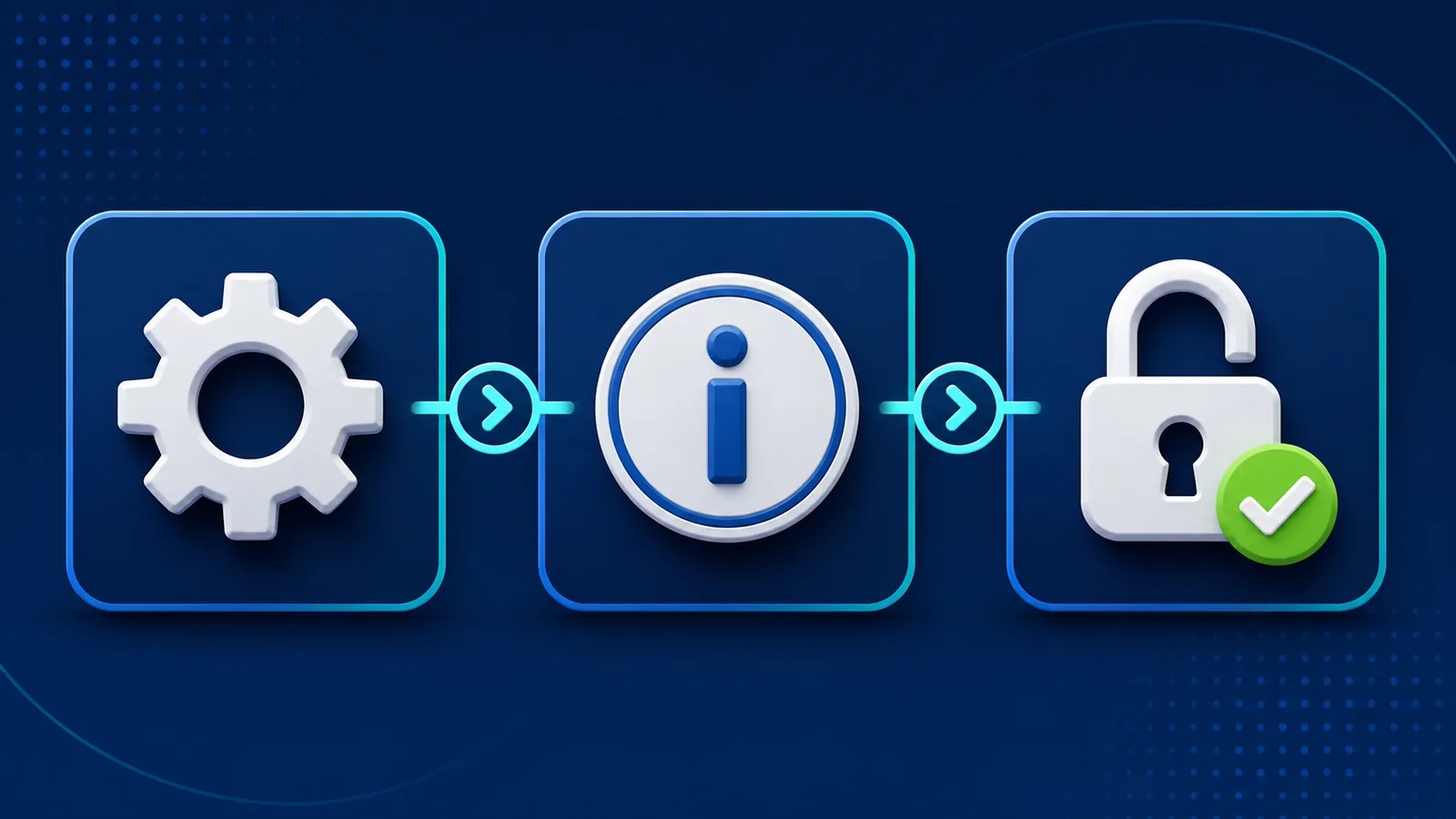
Apple verwendet die Option „Keine SIM-Beschränkungen“. Als positives Ergebnis gibt Apple außerdem an, dass ein iPhone, das auf Reisen mit einem anderen Mobilfunkanbieter verwendet wird, nicht an einen bestimmten Anbieter gebunden sein darf. Diese Überprüfung dauert weniger als eine Minute und sollte abgeschlossen sein. vor Kauf einer Reise-eSIM.
Ergebnis bestanden
Netzbetreibersperre: Keine SIM-Beschränkungen Das bedeutet, dass das Gerät zum Zeitpunkt der Überprüfung entsperrt ist. Machen Sie einen Screenshot für Ihre Reisedaten und fahren Sie dann mit der Kompatibilitätsprüfung fort.
Wenn die Zeile zur Netzbetreibersperre fehlt, gehen Sie nicht davon aus, dass das Telefon entsperrt ist. Aktualisieren Sie iOS, starten Sie das Telefon neu und prüfen Sie es erneut, während Sie mit WLAN verbunden sind. Wird die Zeile weiterhin nicht angezeigt, führen Sie die unten beschriebenen Prüfungen des Mobilfunkanbieters oder der zweiten SIM-Karte durch.
Was bedeutet das Ergebnis von Carrier Lock?
| Was Sie sehen | Was es bedeutet | Nächster Schritt |
|---|---|---|
| Keine SIM-Beschränkungen | Das iPhone ist SIM-Lock-frei. | Prüfen Sie die eSIM-Kompatibilität, bevor Sie den Tarif kaufen und installieren. |
| SIM-gesperrt oder eine Beschränkung des Mobilfunkanbieters | Die eSIM eines anderen Anbieters kann abgelehnt werden. | Erkundigen Sie sich bei Ihrem aktuellen Mobilfunkanbieter nach den Entsperrungsbedingungen und dem entsprechenden Verfahren. |
| Reihe „Trägerverriegelung“ fehlt | Das Ergebnis der Einstellungen ist nicht eindeutig. | Aktualisieren Sie iOS, starten Sie das Gerät neu und überprüfen Sie es anschließend über Ihren Mobilfunkanbieter oder mit einer SIM-Karte eines anderen Anbieters. |
| Ungültige SIM-Karte / SIM-Karte wird nicht unterstützt | Eine Kontosperrung ist möglich, aber auch Probleme mit der Konfiguration oder dem Konto können ähnliche Warnmeldungen auslösen. | Prüfen Sie die Netzbetreibersperre erneut und kontaktieren Sie den Netzbetreiber, bevor Sie eine eSIM löschen. |
Die praktische Regel ist einfach: Ein eindeutiges Ergebnis „Keine SIM-Beschränkungen“ ist ein Beweis, auf den man reagieren kann; ein unklares Ergebnis ist ein Grund zur Überprüfung, nicht zum Raten.
Wenn jemand fragt, wie man Prüfen Sie, ob Ihr iPhone entsperrt ist. Ohne vorherigen Tarifkauf ist dieses Ergebnis der richtige Ausgangspunkt. Die folgenden Ausweichmethoden dienen dazu, ein fehlendes oder unklares Ergebnis der Netzbetreibersperre zu erhalten.
Woran kann man sonst noch erkennen, ob das iPhone entsperrt ist?
Methode 2: Überprüfen Sie das ursprüngliche Mobilfunknetzkonto.
Melden Sie sich im Kundenkonto des Mobilfunkanbieters an, bei dem Sie das Telefon gekauft haben. Prüfen Sie den Gerätestatus, den ausstehenden Ratenbetrag und die Entsperrungsberechtigung. Wenn das Telefon gebraucht gekauft wurde, reicht die Aussage des Verkäufers nicht aus; bitten Sie den ursprünglichen Mobilfunkanbieter, den Gerätestatus anhand der IMEI zu bestätigen.
Die IMEI finden Sie unter Einstellungen > Allgemein > Info. Veröffentlichen Sie die IMEI nicht in Foren oder Beiträgen in sozialen Medien. Behandeln Sie sie als Geräteidentifikationsinformation und teilen Sie sie ausschließlich über den offiziellen Supportkanal Ihres Mobilfunkanbieters.
Sie möchten ein gebrauchtes iPhone kaufen? Überprüfen Sie es vor der Bezahlung.
Ein Screenshot des Verkäufers reicht nicht aus, da er veraltet sein oder von einem anderen Gerät stammen könnte. Überprüfen Sie das Telefon selbst und trennen Sie die Entsperrung durch den Netzbetreiber von der Aktivierungssperre, bevor Sie den Besitzer wechseln.
- Öffnen Sie auf dem Telefon die Einstellungen > Allgemein > Info. Prüfen Sie, ob bei Carrier Lock „Keine SIM-Beschränkungen“ angezeigt wird.
- Vergleichen Sie die IMEI mit den Geräteinformationen. Bitten Sie den ursprünglichen Mobilfunkanbieter, die Entsperrberechtigung über seinen offiziellen Supportkanal zu überprüfen.
- Testen Sie gegebenenfalls einen anderen Mobilfunkanbieter. Verwenden Sie eine aktive SIM-Karte eines anderen Anbieters, anstatt sich nur auf die Angaben des Verkäufers zu verlassen.
- Bestätigen Sie, dass die Aktivierungssperre entfernt wurde. Ein vom Mobilfunkanbieter entsperrtes iPhone kann dennoch unbrauchbar sein, wenn es weiterhin mit dem Apple-Konto des Vorbesitzers verknüpft ist.
Methode 3: Testen Sie eine SIM- oder eSIM-Karte eines anderen Anbieters.
Verfügt das iPhone über einen physischen SIM-Karten-Einschub, legen Sie eine aktive SIM-Karte eines anderen Anbieters ein. Lässt sich diese SIM-Karte im Netzwerk registrieren und Anrufe tätigen oder Daten nutzen, ist dies ein starker praktischer Beweis dafür, dass das iPhone entsperrt ist. Eine fehlgeschlagene Verbindung bedeutet, dass… nicht Nachweis einer Netzsperre: Prüfen Sie zunächst, ob die Test-SIM-Karte aktiv ist, Netzabdeckung hat und den Dienst nutzen darf. Gehen Sie dabei auf „Einstellungen“ > „Allgemein“ > „Info“ > „Netzsperre“ als primäre Prüfmethode und bitten Sie Ihren ursprünglichen Mobilfunkanbieter, etwaige Widersprüche zwischen den beiden Ergebnissen zu klären.
Wenn Ihr Telefon nur eine eSIM unterstützt, sollten Sie nicht testweise einen teuren Reisetarif abschließen. Fragen Sie vorher bei Ihrem ursprünglichen Mobilfunkanbieter nach oder nutzen Sie eine risikoarme Aktivierung bei einem seriösen Anbieter.
Netzbetreibersperre, SIM-PIN und Aktivierungssperre: Worin besteht der Unterschied?
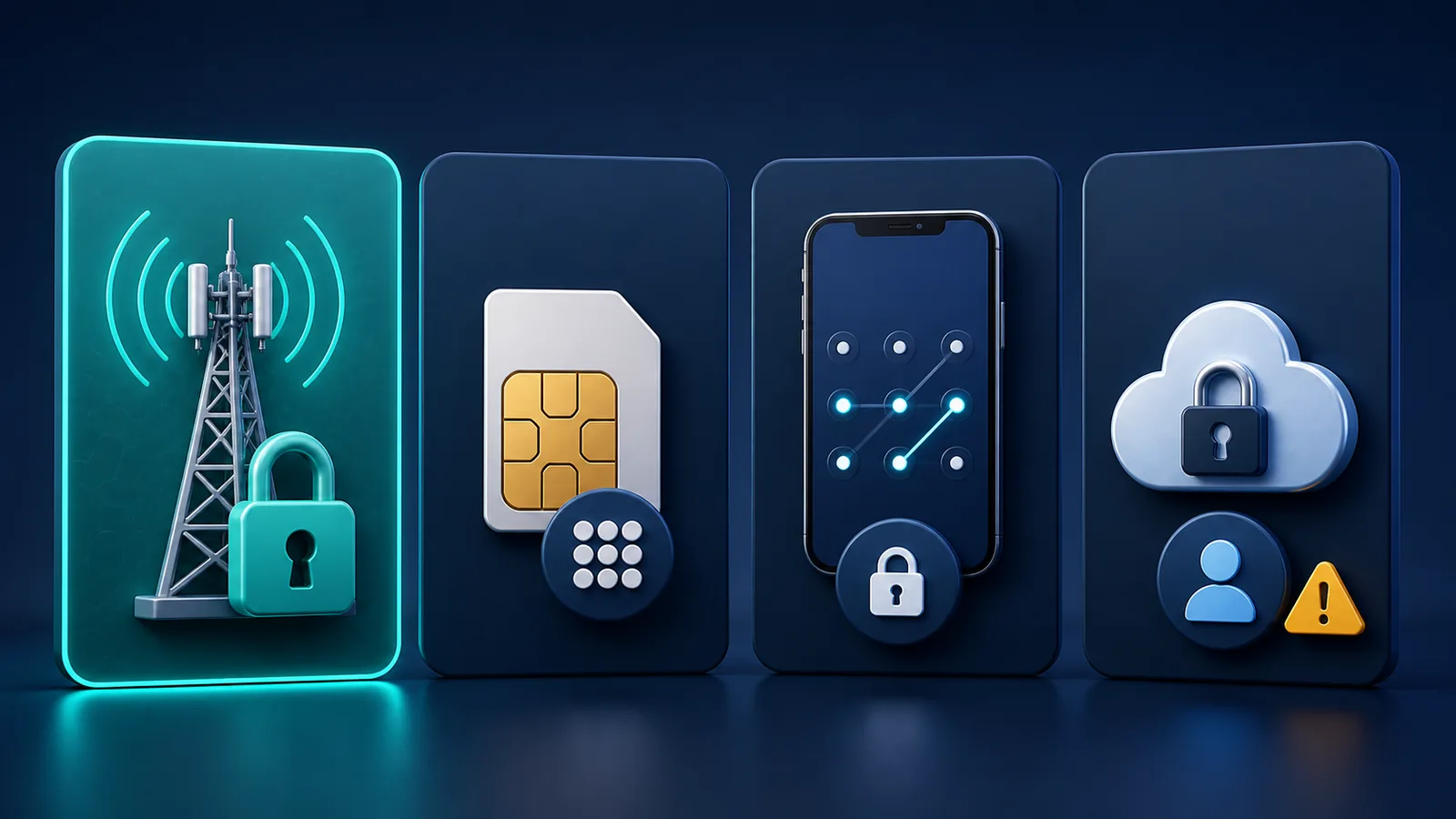
| Beschränkung | Was es schützt oder einschränkt | Wer kann das lösen? | Blockiert eine Reise-eSIM? |
|---|---|---|---|
| Trägerschloss | Nutzung des Dienstes eines anderen Anbieters | Der aktuelle/ursprüngliche Anbieter | Jawenn die eSIM einen anderen Anbieter verwendet |
| Bildschirmpasscode | Zugriff auf das iPhone | Der Eigentümer durch Apples Wiederherstellungsprozess | Nicht dieselbe Einschränkung |
| Aktivierungssperre | Wiederverwendung eines mit einem Apple-Account verknüpften Geräts | Der dokumentierte Prozess des Kontoinhabers / Apple | Das Telefon ist möglicherweise komplett unbrauchbar. |
| SIM-PIN | Eine bestimmte SIM- oder eSIM-Leitung | Der Anbieter, der das PIN/PUK-Verfahren verwendet | Es kann diese Leitung blockieren, aber keine Netzbetreibersperre beweisen. |
Diese Unterscheidung verhindert einen häufigen Fehler im Support: Die wiederholte Eingabe der SIM-PIN entsperrt das iPhone nicht vom Mobilfunkanbieter. Apple warnt davor, dass das Erraten der PIN die SIM- oder eSIM dauerhaft sperren und einen Austausch erforderlich machen kann.
Kann man eine eSIM auf einem gesperrten iPhone verwenden?
Ein gesperrtes iPhone kann im Allgemeinen nur Tarife nutzen, die durch die Netzsperre des Anbieters zugelassen sind. Apples Dual-SIM-Anleitung Laut der Anleitung muss das iPhone entsperrt sein oder beide Mobilfunkverträge müssen vom selben Anbieter stammen. Eine Reise-eSIM eines anderen Anbieters kann daher unter Umständen nicht funktionieren, selbst wenn das iPhone selbst eSIM unterstützt.
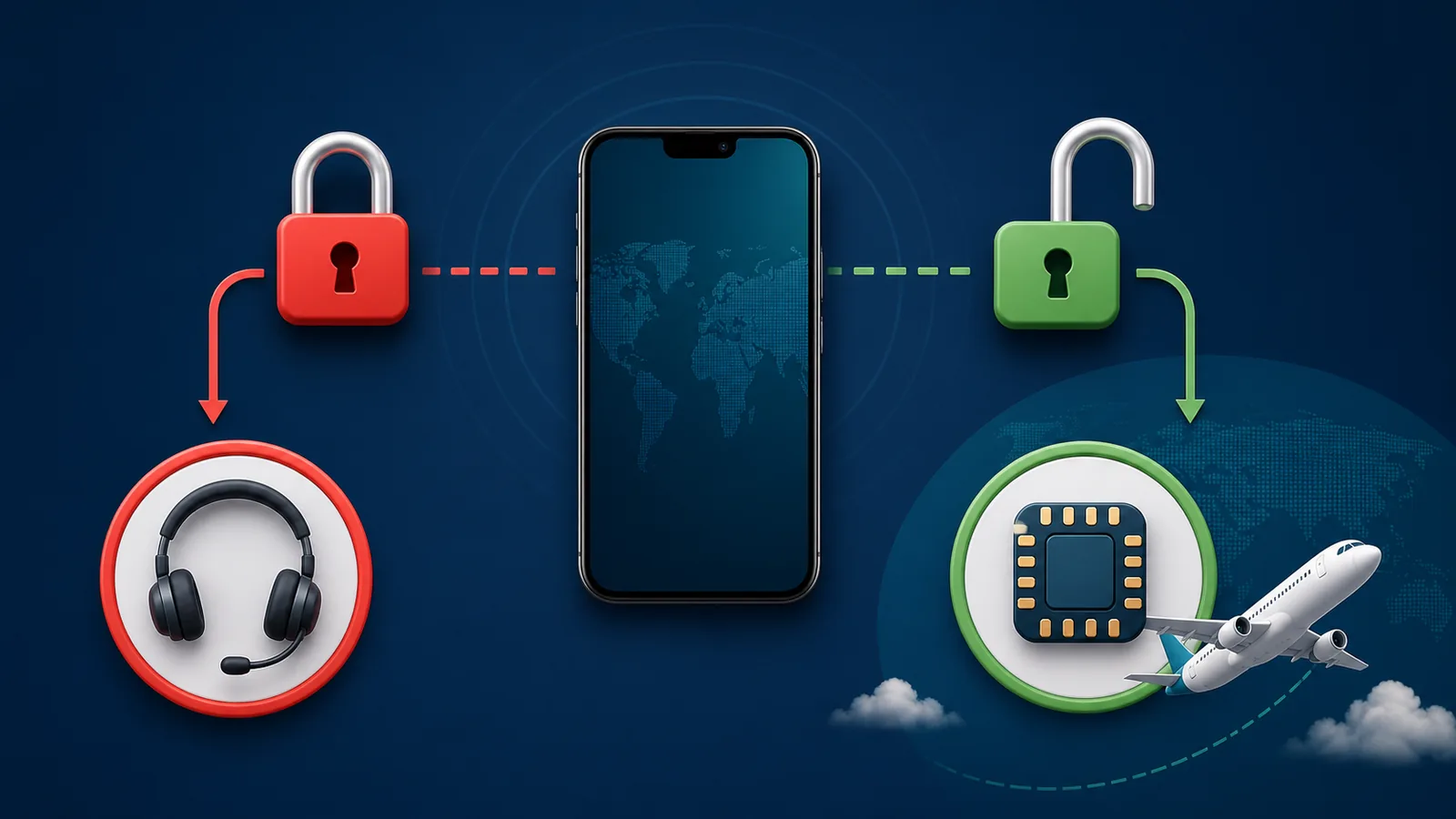
Nur der Mobilfunkanbieter kann die Netzsperre entfernen. Apple gibt ausdrücklich an, dass es ein iPhone nicht für die Nutzung mit einem anderen Anbieter entsperren kann. Die Voraussetzungen variieren: Ein Anbieter kann beispielsweise verlangen, dass das Gerät vollständig bezahlt ist, der Vertrag keine negativen Einträge aufweist, eine Mindestvertragslaufzeit besteht oder das Telefon nicht als verloren oder gestohlen gemeldet wurde.
- Ermitteln Sie den Mobilfunkanbieter, der das iPhone verkauft hat oder der es aktuell sperrt.
- Nutzen Sie die offizielle Website, App, den Shop oder die Support-Nummer des jeweiligen Mobilfunkanbieters.
- Erkundigen Sie sich, ob die IMEI-Nummer berechtigt ist und ob noch Finanzierungs- oder Kontobedingungen bestehen.
- Warten Sie auf die schriftliche Bestätigung, dass die Entsperrung abgeschlossen ist.
- Starten Sie das Telefon neu und überprüfen Sie die Netzbetreibersperre erneut.
Vermeiden Sie kostenpflichtige Versprechen zur „sofortigen IMEI-Entsperrung“.
Eine Drittanbieter-Website kann die Berechtigungsprüfung Ihres Mobilfunkanbieters nicht umgehen, nur weil sie Ihre IMEI und Zahlung akzeptiert. Nutzen Sie den offiziellen Weg über Ihren Mobilfunkanbieter. Wenn Sie das Telefon gebraucht gekauft haben und der Verkäufer die Sperre nicht aufheben kann, behandeln Sie dies als Streitfall bezüglich des Gerätekaufs und nicht als Problem mit der eSIM-Einrichtung.
Was sollten Sie vor dem Kauf einer Reise-eSIM überprüfen?
Nutzen Sie diese fünfminütige Vorbereitungszeit, anstatt erst am Flughafen ein Problem zu entdecken.
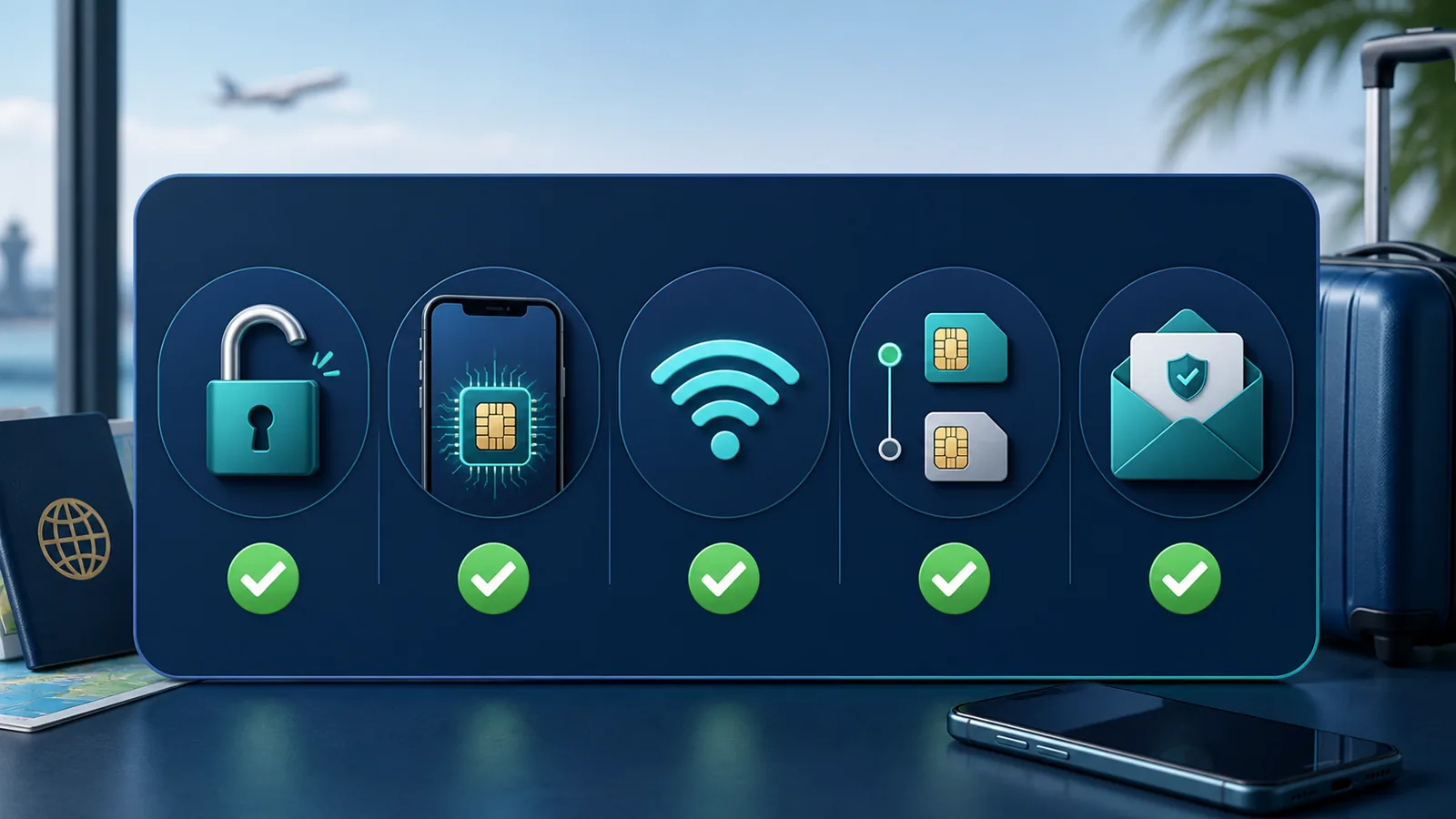
- Netzbetreiberstatus: Carrier Lock sagt: „Keine SIM-Beschränkungen“.
- Modellunterstützung: Das genaue Modell und die Region, die eSIM unterstützen, müssen entscheidend sein – nicht nur der Familienname iPhone.
- Stabiles WLAN: Das eSIM-Profil steht zum Download bereit.
- Reiseeinstellungen: Sie wissen, welche Leitung mobile Daten verarbeiten kann und bei welcher Leitung Roaming deaktiviert sein sollte.
- Sicherheit von QR-Codes: Sie werden es nicht auf dem falschen Telefon scannen oder das installierte Profil löschen.
Beispielsweise bezeichnet „iPhone 11“ eine Produktgeneration, die eSIM-Unterstützung kann jedoch je nach Region variieren. Weitere Informationen finden Sie in unserem separaten Leitfaden. Unterstützt das iPhone 11 eSIM?Falls es sich um Ihr Gerät handelt.
Sobald das Telefon die Sperr- und Kompatibilitätsprüfungen bestanden hat, folgen Sie den Anweisungen. eSIM InstallationsanleitungInstallieren Sie das Programm vor Ihrer Abreise über eine stabile WLAN-Verbindung und beachten Sie dabei die Aktivierungsregeln Ihres gewählten Tarifs. Sollten Installations- oder Verbindungsprobleme auftreten, löschen Sie das Profil nicht; verwenden Sie stattdessen die … eSIM-Fehlerbehebungs-Checkliste Erste.
Was sollten Sie vor dem Verlassen des Hauses aufnehmen?
Bewahren Sie einen kleinen „Konnektivitätspass“ in Ihren Reiseunterlagen auf. Er ist nach einem langen Flug nützlicher, als sich auf sein Gedächtnis zu verlassen.
- ein Screenshot zeigt Keine SIM-Beschränkungen;
- Ihre iPhone-Modellnummer und iOS-Version;
- die eSIM-Bestellnummer und die Installations-E-Mail;
- Support-URL und E-Mail-Adresse des Anbieters;
- die APN-Anweisungen, sofern der Plan welche vorsieht;
- Zur Erinnerung: Löschen Sie die eSIM während der Fehlersuche nicht.
Dies ist der wiederverwendbare Teil des Leitfadens: Führen Sie die gleiche Überprüfung immer dann durch, wenn Sie Ihr Telefon wechseln, ein gebrauchtes iPhone kaufen, einen Mobilfunkvertrag auslaufen lassen oder sich auf eine weitere Auslandsreise vorbereiten.
Häufig gestellte Fragen
Wie kann man ohne SIM-Karte überprüfen, ob das iPhone entsperrt ist?
Auf einem iPhone gehen Sie zu „Einstellungen“ > „Allgemein“ > „Info“. Die eindeutigste Einstellung ist „Keine SIM-Beschränkungen“ neben „Netzbetreibersperre“. Falls diese Zeile fehlt, wenden Sie sich bitte an Ihren ursprünglichen Mobilfunkanbieter und verlassen Sie sich nicht auf einen Online-IMEI-Prüfer.
Bedeutet „eSIM hinzufügen“, dass mein iPhone entsperrt ist?
Nein. Es zeigt lediglich an, dass die Software eine Option zur eSIM-Einrichtung bereitstellt. Der Status der Netzentsperrung kann separat unter Einstellungen > Allgemein > Info überprüft werden.
Wird durch das Zurücksetzen meines iPhones die Netzbetreibersperre entfernt?
Nein. Ein Zurücksetzen auf Werkseinstellungen entfernt die Netzsperre nicht automatisch. Der Netzbetreiber muss die Entsperrung genehmigen und durchführen. Befolgen Sie die Anweisungen zum Zurücksetzen nur dann, wenn Apple oder der Netzbetreiber dies nach der Bestätigung der Entsperrung ausdrücklich verlangen.
Kann Apple mein iPhone entsperren?
Nein. Apple gibt an, dass nur der aktuelle Mobilfunkanbieter ein iPhone für die Nutzung mit einem anderen Anbieter entsperren kann.
Warum lehnt ein entsperrtes iPhone trotzdem eine eSIM ab?
Das Entsperren behebt nur eine Voraussetzung. Das genaue Modell unterstützt möglicherweise keine eSIM, der QR-Code wurde möglicherweise bereits verwendet, das Profil gehört möglicherweise zu einem anderen Gerät oder der Anbieter muss die Bestellung überprüfen. Löschen Sie während der Fehlersuche kein installiertes Profil.
Anmerkung der Redaktion: Diese Informationen wurden am 11. August 2026 vom Ezigo eSIM Content Team anhand der Apple-Richtlinien zu Netzbetreibersperre, Dual-SIM und Reise-eSIM geprüft und auf ihre Richtigkeit hin überprüft. Die Kompatibilität mit verschiedenen Mobilfunkanbietern und die iOS-Kennzeichnungen können sich ändern; bitte überprüfen Sie die aktuellen Ergebnisse auf Ihrem Gerät und bei Ihrem Mobilfunkanbieter.
Hochgeschwindigkeitsdaten, wohin auch immer Ihre Reise Sie führt
Genießen Sie sofortigen und sicheren mobilen Datenzugriff mit Ezigo eSIM in über 200 Ländern. Keine physische SIM-Karte erforderlich.