
eSIM funktioniert nicht? Identifizieren Sie zuerst die fehlgeschlagene Phase: Installation, Netzwerkanmeldung oder mobile Daten. Prüfen Sie in dieser Reihenfolge die Leitung, die Daten-SIM, das Roaming und den APN. Löschen Sie die eSIM nicht als ersten Schritt—viele Reiseprofile können nicht mit demselben QR-Code wiederhergestellt werden.
Hier die Ausgangsfrage: Welches eSIM-Problem haben Sie eigentlich?
Der Ausdruck “eSIM funktioniert nicht” deckt verschiedene Fehler ab. Passen Sie das sichtbare Symptom an, bevor Sie Einstellungen ändern: Ein ungültiger QR-Code, „Kein Dienst“ oder Signal ohne Internet erfordern eine andere Fehlerbehebung.
| Was Sie sehen | Höchstwahrscheinliches Stadium | Zuerst prüfen |
|---|---|---|
| “Der Code ist nicht mehr gültig”, “bereits verwendet” oder der QR-Code kann nicht heruntergeladen werden | Installation | Ist das eSIM bereits unter SIMs oder Cellular gespeichert? |
| “eSIM konnte während der Einrichtung nicht aktiviert werden” | Installations- oder Geräteberechtigung | Wi-Fi, Software, eSIM-Kompatibilität und Netzbetreibersperre |
| “Aktivierung”, “Kein Netz” oder “Suche” vor dem Abflug | Zielregistrierung | Ob der Plan erst am Zielort aktiviert wird |
| “Kein Service” nach Ankunft | Netzwerkregistrierung | Leitungsschalter, Abdeckung und Netzwerkauswahl |
| Signalbalken oder 4G/5G werden angezeigt, aber Apps laden nicht. | Datenverbindung | Standard-Daten-SIM, Datenroaming, APN und Guthaben |
| Es hat vorher funktioniert und dann aufgehört. | Planen Sie ein lokales Netzwerk | Restdaten, Gültigkeit, Abdeckung und Ausfall |
| Daten funktionieren, aber Anrufe oder SMS nicht. | Planfähigkeit | Ob der Tarif nur für Daten gilt |
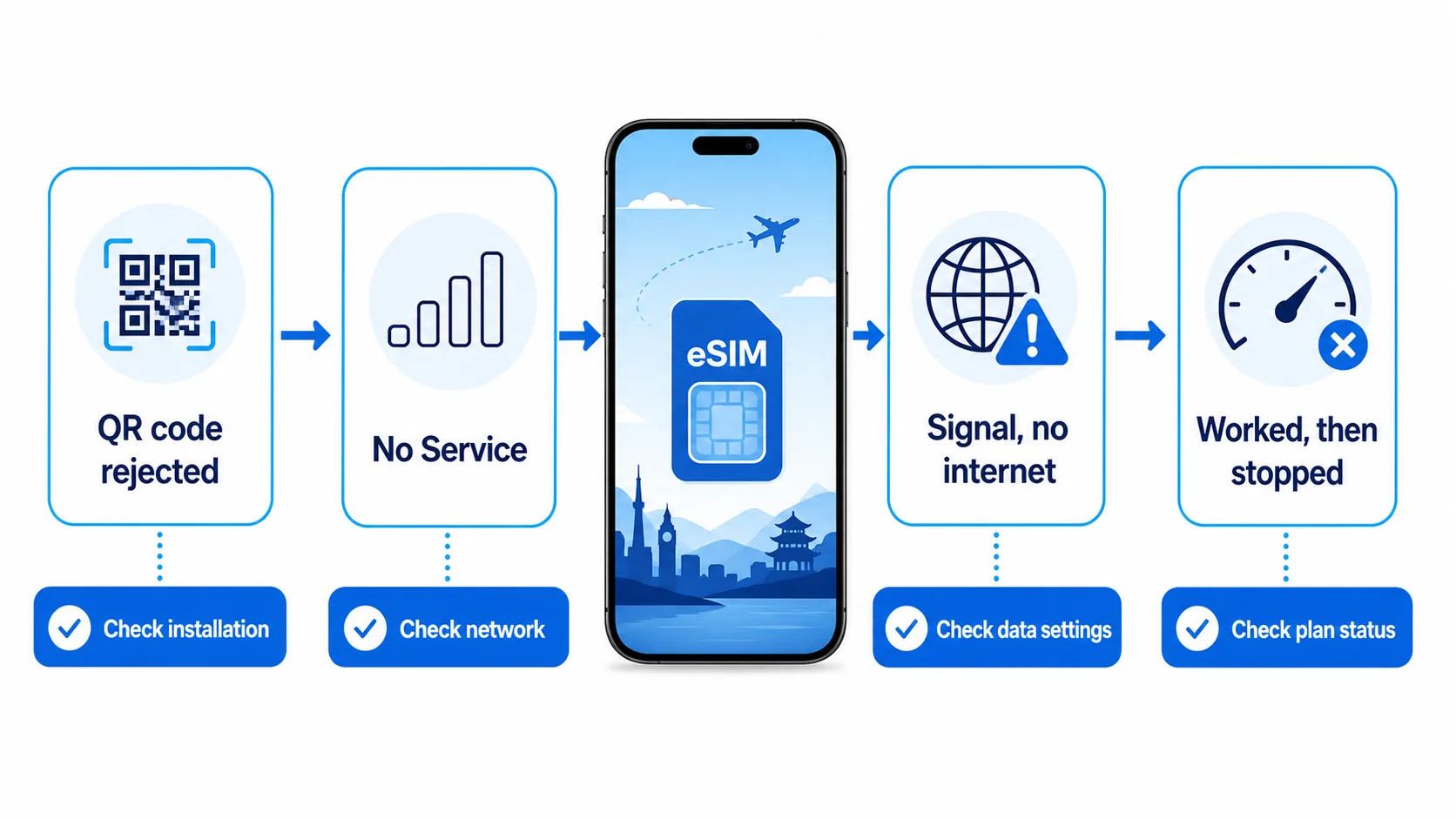
Beginnen Sie mit dem spezifischsten Zweig, der zu dem passt, was Sie sehen. Dies vermeidet das Ändern von APN-, Netzwerk- oder Profileinstellungen, bevor Sie wissen, welcher Teil fehlgeschlagen ist.
Warum lässt sich mein eSIM nicht installieren oder aktivieren?
In diesem Leitfaden, Installation bedeutet das Herunterladen und Speichern des Carrier-Profils. Aktivierung oder Verbindung Das bedeutet, dass das Profil nutzbar wird und sich in einem unterstützten Netzwerk registriert. Je nach Anbieter können diese Vorgänge gleichzeitig oder zeitversetzt erfolgen. Ein Profil kann daher zu Hause installiert sein, aber so lange “Kein Dienst” anzeigen, bis es den Zielort erreicht.
Der QR-Code zeigt an, dass er bereits verwendet wurde.
Für einen “eSIM funktioniert nicht” Fall, der mit einem abgelehnten QR-Code beginnt: Stellen Sie zuerst fest, ob die Installation bereits erfolgreich war. Viele QR-Codes für Reise-eSIMs sind Einmal-Download-Zugangsdaten. Sobald das Profil heruntergeladen wurde, kann das erneute Scannen desselben Codes Meldungen wie „Dieser Code ist nicht mehr gültig“ oder „Die eSIM wurde bereits verwendet“ erzeugen.
Bevor Sie den Support kontaktieren:
- Auf dem iPhone öffnen Einstellungen > Mobilfunk (oder Mobilfunkdienst) und suchen Sie nach dem neuen Plan.
- Auf Android öffnen Einstellungen > Netzwerk & Internet > SIM-Karten, oder Einstellungen > Verbindungen > SIM-Manager auf Samsung.
- Suchen Sie nach einer kürzlich hinzugefügten Zeile. Diese kann eine allgemeine Bezeichnung wie “Reisen”, “Geschäftlich”, “Sekundär” oder einen Netzwerknamen verwenden.
- Existiert die Leitung bereits, beenden Sie den Scan. Benennen Sie die Leitung gegebenenfalls um und fahren Sie dann mit den unten beschriebenen Aktivierungs- und Datenprüfungen fort.
Wenn das Profil nicht vorhanden ist und der QR-Code abgelehnt wird, scannen Sie ihn nicht wiederholt mit verschiedenen Telefonen. Speichern Sie die genaue Fehlermeldung und kontaktieren Sie den Anbieter.
Das Telefon meldet: “eSIM konnte nicht aktiviert werden”
Wenn das Symptom “eSIM funktioniert nicht” Neben der Meldung “Aktivierung nicht möglich” sollten Sie zunächst die Downloadvoraussetzungen prüfen. Für ein iPhone:, Apples aktuelle Anleitung zur Fehlerbehebung Laut Apple benötigt das Gerät normalerweise ein WLAN-Netzwerk oder einen Hotspot, einen aktiven eSIM-Tarif und die neueste unterstützte iOS-Version. Apple empfiehlt anschließend, den Flugmodus zu aktivieren/deaktivieren, die betroffene Mobilfunknummer aus- und wieder einzuschalten, das Gerät neu zu starten und unter [Link einfügen] nach einem Update der Mobilfunkanbietereinstellungen zu suchen. Einstellungen > Allgemein > Info.
Verwenden Sie diese Reihenfolge:
- Stellen Sie eine stabile WLAN-Verbindung her. Verlassen Sie sich nicht auf den noch nicht aktivierten eSIM.
- Prüfen Sie, ob das Telefon eSIM unterstützt und nicht an einen Mobilfunkanbieter gebunden ist.
- Aktualisieren Sie das Betriebssystem, falls ein Update verfügbar ist und Sie dies vor Reiseantritt gefahrlos tun können.
- Schalten Sie den Flugmodus für etwa 10 Sekunden ein und dann wieder aus.
- Starten Sie das Telefon neu.
- Prüfen Sie, ob das eSIM jetzt in der SIM- oder Mobilfunkliste angezeigt wird.
Auf Google Pixel, offizieller Einrichtungspfad Ist Einstellungen > Netzwerk & Internet > SIM-Karten > SIM-Karte hinzufügen > eSIM einrichten. Auf Samsung Galaxy, Samsung-Dokumente Einstellungen > Verbindungen > SIM-Manager > eSIM hinzufügen. Die Menübezeichnungen können je nach Android-Version und Telefonhersteller variieren.
Prüfen Sie die Kompatibilität und die Netzbetreibersperre, bevor Sie den QR-Code verantwortlich machen.
Ein eSIM-kompatibles Modell kann dennoch nicht berechtigt sein, wenn die regionale Variante keine eSIM-Unterstützung bietet oder das Telefon an einen heimischen Mobilfunkanbieter gebunden ist. Auf dem iPhone: Öffnen Einstellungen > Allgemein > Info und finden Trägerschloss. “Keine SIM-Beschränkungen” bedeutet, dass das Gerät entsperrt ist.
Verwenden Sie die Ezigo eSIM Gerätekompatibilitätsprüfer Vor dem Kauf oder der Installation. Besitzer älterer Apple-Modelle können dies ebenfalls überprüfen. ob das iPhone 11 den eSIM-Standard unterstützt und welche Einschränkungen relevant sind.
Warum zeigt mein eSIM vor Reiseantritt “Aktivierung” oder “Kein Netz” an?
Ein “eSIM funktioniert vor Reiseantritt nicht” Ein Bericht bedeutet nicht automatisch, dass das Profil fehlerhaft ist. Ein Ziel-eSIM kann zwar vor dem Abflug installiert werden, sich aber erst registrieren, wenn das Telefon ein unterstütztes Partnernetzwerk erreicht.
Für Ezigo eSIM beginnt die Gültigkeitsdauer des Tarifs mit der ersten Verbindung des eSIM mit einem unterstützten Netzwerk am Zielort. Eine vorherige Installation löst die Gültigkeitsdauer nicht automatisch aus. Die praktische Vorgehensweise ist:
- Installieren Sie es, solange Sie noch über zuverlässiges WLAN verfügen.
- Lassen Sie die Reiseleitung ausgeschaltet, wenn Sie sie noch nicht benötigen.
- Sorgen Sie dafür, dass der QR-Code in der E-Mail und die Plananweisungen auch offline zugänglich sind.
- Schalten Sie die Leitung nach der Ankunft ein.
- Wählen Sie diese Verbindung für mobile Daten aus und aktivieren Sie das Datenroaming für diese Reisedaten.
Die wichtige Unterscheidung ist installiert im Vergleich zu verbunden. Ein installiertes Profil wird in den Einstellungen angezeigt. Ein verbundenes Profil hat sich bei einem unterstützten Netzwerk registriert und zeigt einen nutzbaren Dienst an.
Wie kann ich ein eSIM reparieren, das nach der Ankunft keinen Empfang hat?
Für einen “eSIM funktioniert nach Ankunft nicht” Die Meldung “Kein Dienst” bedeutet, dass das Telefon zwar über das Profil verfügt, sich aber nicht erfolgreich bei einem lokalen Netzwerk registriert hat.
1. Schalten Sie die Leitung eSIM ein.
Auf dem iPhone öffnen Einstellungen > Mobilfunkdienst, Tippen Sie auf die Reisetaste eSIM und aktivieren Sie die Option. Diese Leitung aktivieren. Auf Samsung öffnen SIM-Manager und aktivieren Sie eSIM. Öffnen Sie auf Pixel die entsprechende Schaltfläche. SIM-Karten, Wählen Sie eSIM aus und aktivieren Sie SIM-Karte verwenden.
Das klingt banal, ist aber ein eindeutiger Fehler: Das eSIM kann vollständig installiert sein, während der Leitungsschalter ausgeschaltet bleibt. In diesem Zustand zeigt das Telefon kein Signal für den Tarif an.
2. Vergewissern Sie sich, dass Sie sich innerhalb des Abdeckungsbereichs Ihres Tarifs befinden.
Prüfen Sie das Reiseziel und die Netzabdeckung in Ihrer Bestellung. Ein Ländertarif funktioniert normalerweise nicht im Abreiseland, und einige regionale Tarife nutzen bestimmte Partnernetze anstelle aller auf dem Telefon angezeigten Anbieter.
3. Netzwerkregistrierung aktualisieren
Aktivieren Sie den Flugmodus, warten Sie etwa 10 Sekunden und deaktivieren Sie ihn wieder. Falls das eSIM weiterhin keinen Empfang anzeigt, starten Sie das Telefon neu. Dadurch wird ein neuer Registrierungsversuch erzwungen, ohne das Profil zu löschen.
4. Die manuelle Netzwerkauswahl sollte nur bei Bedarf erfolgen.
Verlassen Netzwerkauswahl Stellen Sie die automatische Funktion zunächst auf „Automatisch“. Falls die automatische Funktion wiederholt einen nicht unterstützten Anbieter auswählt oder sich gar nicht erst registriert, deaktivieren Sie sie und wählen Sie ein in den Tarifbedingungen aufgeführtes Netz. Testen Sie ausschließlich die unterstützten Netze; die zufällige Auswahl aller verfügbaren Anbieter verbessert Ihr Profil nicht.
Wenn nach diesen Schritten kein unterstütztes Netzwerk registriert wird, erstellen Sie einen Screenshot und kontaktieren Sie den Support. Der Anbieter muss möglicherweise den Tarifstatus oder die vorgelagerte Datenroute überprüfen.
Warum hat mein eSIM Signal, aber keine Internetverbindung?
Für “eSIM funktioniert nicht, zeigt aber ein Signal an.” Die Leitung kann sich normalerweise in einem Netzwerk anmelden, mobile Daten werden aber möglicherweise nicht darüber geleitet. Dies ist die häufige Situation “eSIM-Verbindung, aber kein Internet”. Führen Sie die folgenden Prüfungen der Reihe nach durch.
Wählen Sie das Reise-eSIM für mobile Daten.
Dual-SIM-Handys können die Heim-SIM für Anrufe aktiv halten, während die mobile SIM-Karte (eSIM) für Daten genutzt wird. Der Fehler besteht darin, die Heim-SIM für Anrufe aktiv zu lassen. Mobile Daten Der Heim-SIM zugewiesen.
Auf dem iPhone öffnen Einstellungen > Mobilfunkdienst > Mobile Daten und wählen Sie die Reisekarte eSIM aus. Öffnen Sie auf Android die entsprechende App. SIM-Karten oder SIM-Manager, Suchen Sie den Bereich „Bevorzugte SIM-Karte“ und wählen Sie die Reise-SIM-Karte eSIM für mobile Daten aus.
Um versehentliche Roaming-Gebühren Ihres Heimatanbieters zu vermeiden, deaktivieren Sie das Datenroaming auf Ihrer Heim-SIM-Karte. Mobilfunkdatenumschaltung zulassen Es sei denn, Sie möchten absichtlich, dass das Telefon auf die andere Leitung zurückgreift.
Aktivieren Sie das Datenroaming auf dem eSIM-Reisegerät.
eSIM-Reisende verbinden sich üblicherweise über Roaming-Abkommen mit lokalen Netzwerken. Das bedeutet Datenroaming muss für die Reise in der Regel aktiviert sein (eSIM)., auch wenn Sie es für Ihre Heim-SIM deaktiviert lassen.
Auf dem iPhone:
- Gehe zu Einstellungen > Mobilfunkdienst.
- Tippen Sie auf die Reise eSIM.
- Offen Optionen für mobile Daten falls angezeigt.
- Drehen Datenroaming An.
Bei Samsung gehen Sie zu Einstellungen > Verbindungen > Mobilfunknetze > Datenroaming. Auf anderen Android-Telefonen finden Sie die entsprechende Option unter Netzwerk & Internet > SIM-Karten > [Reisen eSIM] > Roaming.

APN ohne Raten prüfen
Der Name des Zugangspunkts (APN) Der APN (Access Point Name) ist der Netzwerkpfad, der für mobile Daten verwendet wird. Ein fehlender oder falscher APN kann ein frustrierendes Problem verursachen: Das Telefon zeigt zwar Empfang an, aber Webseiten und Apps laden nicht.
Viele neuere Smartphones lesen den APN automatisch vom eSIM aus. Bei einigen Android-Modellen, älterer Software oder bestimmten Roaming-Kombinationen ist jedoch eine manuelle Eingabe erforderlich. Es gibt keinen einheitlichen Ezigo eSIM-APN für alle Tarife; der korrekte Wert hängt vom verwendeten Profil und Netzwerk ab.
Beachten Sie diese Regeln:
- Prüfen Sie die Bestellbestätigung oder die Installationsanleitung auf den APN.
- Wenn kein manueller APN angegeben ist, lassen Sie den automatisch bereitgestellten Wert unverändert.
- Verwenden Sie keine allgemeinen Werte wie “Internet”, nur weil sie in einem Online-Forum vorkommen.
- Ändern Sie Benutzername, Passwort, Proxy, MCC oder MNC nur dann, wenn dies in den Plananweisungen ausdrücklich vorgesehen ist.
- Nachdem Sie den erforderlichen APN eingegeben haben, speichern Sie ihn, wählen Sie ihn aus und starten Sie die mobilen Daten neu.
Apple warnt davor, dass ein falscher APN-Name die mobile Datenverbindung unterbrechen oder zusätzliche Gebühren verursachen kann.. Bei einigen iPhones wird das APN-Menü nicht angezeigt, da dies vom Mobilfunkanbieter gesteuert wird; wenden Sie sich in diesem Fall an Ihren Mobilfunkanbieter.
Halten Sie VPN oder benutzerdefiniertes DNS während des Tests an
Wenn die eSIM ausgewählt ist, Roaming aktiviert ist und das Telefon immer noch kein nutzbares Internet hat, halten Sie kurzzeitig ein VPN, privates DNS oder Filterprofil an und testen Sie erneut. Diese Tools können das Routing des Datenverkehrs beeinflussen; stellen Sie sie wieder her, nachdem die Verbindung funktioniert.
Prüfen Sie, ob die Daten oder die Gültigkeit abgelaufen ist.
Wenn das eSIM zunächst funktionierte und dann plötzlich nicht mehr, überprüfen Sie das verbleibende Datenvolumen und die Gültigkeitsdauer, bevor Sie die Geräteeinstellungen ändern. Ein Datentarif mit festem Datenvolumen kann enden, sobald das Inklusivvolumen aufgebraucht ist. Ein Tarif mit Gültigkeitsdauer kann enden, wenn die Gültigkeitsdauer abgelaufen ist. Schlechter Empfang oder ein vorübergehender Netzausfall können dasselbe Problem verursachen. Versuchen Sie daher auch einen anderen Standort und aktivieren Sie einmal den Flugmodus.
Setzen Sie die Netzwerkeinstellungen nur als letzten Ausweg zurück
Verwenden Sie einen Reset der Netzwerkeinstellungen erst, nachdem die Prüfungen von Tarif, Leitung, Roaming, APN und Abdeckung fehlgeschlagen sind. Dies kann gespeicherte WLAN-Netzwerke, VPN-Einstellungen und andere Netzwerkeinstellungen entfernen. Notieren Sie sich also alles, was Sie benötigen, bevor Sie den Reset bestätigen. Er ersetzt nicht die eSIM-spezifische Support-Prüfung und ist kein Grund, das eSIM-Profil zu löschen.
iPhone eSIM funktioniert nicht: die wichtigsten Menüpfade
Verwenden Sie zuerst die oben genannten symptomspezifischen Schritte. Auf dem iPhone sind die Einstellungen, die Sie am häufigsten verwenden werden:
- Leitung: Einstellungen > Mobilfunk > travel eSIM > Diese Nummer aktivieren.
- Daten: Einstellungen > Mobilfunk > Mobile Daten > travel eSIM.
- Roaming: travel eSIM > Datenoptionen > Datenroaming.
- Netzbetreiber-Update: Einstellungen > Allgemein > Info; akzeptieren Sie ein Update, falls eines angeboten wird.
Falls die Aktivierung weiterhin fehlschlägt, notieren Sie den genauen Fehler und senden Sie die Gerätedetails ausschließlich über den offiziellen Support-Kanal des Anbieters. Veröffentlichen Sie niemals Ihren QR-Code.
Android eSIM funktioniert nicht: die wichtigsten Menüpfade
Die Android-Bezeichnungen variieren je nach Marke, aber die gleichen Prüfschritte gelten. Starten Sie bei Samsung unter Einstellungen > Verbindungen > SIM-Manager. Starten Sie bei Google Pixel unter Einstellungen > Netzwerk & Internet > SIM-Karten.
- Bestätigen Sie, dass die eSIM vorhanden und aktiviert ist.
- Legen Sie sie als bevorzugte SIM für mobile Daten fest.
- Aktivieren Sie Roaming für die travel eSIM und lassen Sie es bei der heimischen SIM-Karte gegebenenfalls deaktiviert.
- Überprüfen Sie den plan-spezifischen APN nur, wenn die Datenverbindung weiterhin fehlschlägt.
- Nutzen Sie Netzbetreiber zur manuellen Auswahl nur, wenn die automatische Registrierung nicht funktioniert.

Warum verhalten sich Daten, Anrufe, iMessage oder WhatsApp unterschiedlich?
Die meisten eSIM-Reisetarife bieten nur Datenvolumen, einige Ezigo eSIM-Tarife beinhalten jedoch auch Anrufe oder SMS. Prüfen Sie die Produktdetails, anstatt anzunehmen, dass der eSIM eine Telefonnummer hat.
Für einen reinen Datentarif:
- Mobiles Internet, Kartendienste, E-Mails und Internetanrufe funktionieren.
- Normale Mobilfunkgespräche und SMS sind nicht inbegriffen, es sei denn, im Tarif ist etwas anderes angegeben.
- WhatsApp bleibt normalerweise mit Ihrer bestehenden Nummer registriert. Die Installation eines eSIM-Datengeräts erfordert keine Änderung der WhatsApp-Nummer.
- iMessage und FaceTime funktionieren weiterhin mit Ihrer gewohnten Nummer oder Ihrem Apple-Account, aber das iPhone fragt möglicherweise, welche Nummer verwendet werden soll. Einstellungen > Apps > Nachrichten > Senden & Empfangen wenn Kontakte einen unerwarteten Absender sehen.
Akzeptieren Sie keine Aufforderung zur Änderung Ihrer Messenger-Nummer, es sei denn, Sie verstehen die Folgen. Die Wahl einer mobilen Datenverbindung ist unabhängig von der Übertragung Ihrer Messenger-Identität.
Soll ich ein nicht funktionierendes eSIM löschen und neu installieren?
Normalerweise nicht. Löschen ist nicht dasselbe wie das Abschalten einer Leitung.
Bei Ezigo eSIM kann der ursprüngliche QR-Code nach dem Herunterladen des Profils normalerweise nicht wiederverwendet werden. Wenn Sie das Profil entfernen, können Sie es nicht durch Scannen desselben QR-Codes wiederherstellen. Die Übertragung zwischen Geräten wird zudem nicht von jedem Reiseprofil unterstützt.
Löschen Sie die Datei eSIM während der Fehlersuche nicht, es sei denn, der Ezigo eSIM-Support fordert Sie ausdrücklich dazu auf. Zuerst Screenshots anfertigen, den ICCID-Prozess (falls verfügbar) aufzeichnen und die ursprüngliche Bestell-E-Mail aufbewahren.
Wenn Sie Ihr Telefon gewechselt, Ihr Profil gelöscht oder neue Download-Zugangsdaten benötigt haben, wenden Sie sich bitte an den Support, bevor Sie ein Ersatzgerät kaufen. Ob ein Ersatz oder eine Übertragung möglich ist, hängt vom Tarif und Anbieter ab.
Wann sollte ich den Ezigo eSIM-Support kontaktieren?
Wenn die “eSIM funktioniert nicht” Besteht das Problem nach den symptombezogenen Prüfungen weiterhin? Kontaktieren Sie den Support, wenn:
- Der QR-Code wird abgelehnt und das eSIM ist in den Einstellungen nicht vorhanden;
- Sie haben das eSIM gelöscht oder müssen es auf ein anderes Telefon übertragen?;
- Das Telefon ist kompatibel und entsperrt, aber die Aktivierung schlägt trotzdem fehl;
- die Leitung ist eingeschaltet, die erforderlichen Roaming-/APN-Einstellungen sind korrekt, aber es besteht weiterhin kein Dienst oder keine Datenverbindung;
- Die Zahlung war erfolgreich, aber die E-Mail mit dem QR-Code ist nicht angekommen;
- Sie benötigen Hilfe bei einer Rückerstattung, einem Reset oder einem fehlgeschlagenen Add-on?.
Senden Sie die folgenden Nachweise über die Ezigo eSIM Kontaktformular oder per E-Mail [email protected]:
- Bestellnummer, Reiseziel, Telefonmodell und Version des Betriebssystems.
- Die genaue Fehlermeldung und wann das Problem aufgetreten ist.
- Ein Screenshot der SIM-/Mobilfunkliste, der ausgewählten SIM für mobile Daten und der Roaming-Einstellung.
- Die APN-Seite unter Android, wenn das Symptom “Signal, aber kein Internet” vorliegt. Senden Sie ICCID, EID oder IMEI nur, wenn der Support dies anfordert.

Schneiden Sie Screenshots zu, um nicht relevante Telefonnummern, Benachrichtigungen und persönliche Informationen zu entfernen. Teilen Sie den QR-Code niemals in einem öffentlichen Forum. Bevor Sie ein Profil löschen oder eine Rückerstattung beantragen, überprüfen Sie die folgenden Punkte: Ezigo eSIM Rückerstattungsrichtlinie Und Nutzungsbedingungen.
Häufig gestellte Fragen
Sollte Datenroaming für ein eSIM aktiviert sein?
Bei den meisten eSIM-Reisehandys ist Datenroaming auf dem Reisehandy erforderlich, da es über ein Partnernetz verbunden wird. Auf Ihrer Heim-SIM-Karte sollte Roaming deaktiviert bleiben, es sei denn, Ihr Heimtarif beinhaltet Roaming und Sie beabsichtigen, es zu nutzen.
Warum lässt sich mein eSIM nicht aktivieren, bevor ich mein Ziel erreiche?
Das Profil ist möglicherweise bereits installiert, kann sich aber in Ihrem Abreiseland nicht in einem unterstützten Netzwerk registrieren. Die Gültigkeit von Ezigo eSIM beginnt mit der ersten Verbindung in ein unterstütztes Zielnetz. Stellen Sie sicher, dass die SIM-Karte in den Einstellungen aufgeführt ist, und führen Sie nach Ihrer Ankunft die Netzwerk- und Datenkonfiguration durch.
Kann ich einen eSIM-QR-Code zweimal scannen?
Normalerweise nicht nach einem erfolgreichen Download. Prüfen Sie zunächst, ob das Profil eSIM bereits auf dem Telefon gespeichert ist. Falls der QR-Code abgelehnt wird und das Profil fehlt, wenden Sie sich bitte an den Support, anstatt den QR-Code wiederholt auf anderen Geräten zu scannen.
Kann ich ein eSIM nach dem Löschen erneut installieren?
Gehen Sie nicht davon aus. Der originale Ezigo eSIM QR-Code ist normalerweise nur einmal verwendbar, daher kann ein gelöschtes Profil mit diesem Code nicht selbst wiederhergestellt werden. Wenden Sie sich an den Support, um zu klären, ob ein Ersatzprofil möglich ist.
Warum hat mein eSIM Empfang, aber keine Internetverbindung?
Die häufigsten Überprüfungen umfassen die gewählte mobile Daten-SIM-Karte, das Datenroaming auf der Reiseleitung, den tarifspezifischen APN und das verbleibende Datenvolumen bzw. die Gültigkeitsdauer. Signalbalken allein bestätigen nicht, dass die Daten über das eSIM geleitet werden.
Letzter Check, bevor Sie um Hilfe bitten
Stellen Sie sicher, dass die eSIM vorhanden ist, ihre Leitung eingeschaltet ist, sie für mobile Daten ausgewählt wurde, die erforderliche Roaming-Einstellung aktiviert ist und der Tarif noch gültig ist. Schalten Sie dann einmal den Flugmodus ein und wieder aus. Wenn das Symptom bestehen bleibt, ändern Sie keine weiteren Einstellungen und kontaktieren Sie den Support mit Screenshots.
Anweisungen zum Aufbau vor der Abreise finden Sie unter: Ezigo eSIM Installationsanleitung.
Hochgeschwindigkeitsdaten, wohin auch immer Ihre Reise Sie führt
Genießen Sie sofortigen und sicheren mobilen Datenzugriff mit Ezigo eSIM in über 200 Ländern. Keine physische SIM-Karte erforderlich.