
eSIM не работает? Сначала определите этап, на котором произошел сбой: установка, регистрация в сети или мобильные данные. Проверьте линию, SIM-карту для данных, роуминг и APN именно в таком порядке. Не удаляйте eSIM в качестве первого шага— многие туристические профили невозможно восстановить с помощью того же QR-кода.
Начните с этого: какая именно проблема с eSIM у вас возникла?
Фраза «eSIM не работает» охватывает различные сбои. Сопоставьте видимый симптом перед изменением настроек: недействительный QR-код, «Нет сети» или наличие сигнала при отсутствии интернета требуют разных решений.
| То, что вы видите | Наиболее вероятная стадия | Сначала проверьте |
|---|---|---|
| «Код больше недействителен», «уже использован» или QR-код не будет загружен. | Установка | eSIM уже сохранена в разделе SIM-карт или Cellular? |
| «Не удалось активировать eSIM» во время настройки. | Установка или соответствие требованиям к устройству | Wi-Fi, программное обеспечение, совместимость с eSIM и привязка к оператору связи. |
| Перед отправлением отображаются сообщения «Активация», «Нет связи» или «Поиск». | Регистрация пункта назначения | Активируется ли план только в пункте назначения |
| «Обслуживание отсутствует» после прибытия | Регистрация в сети | Выбор линии связи, зоны покрытия и сети. |
| Сигнал есть, есть 4G/5G, но приложения не загружаются. | Подключение к данным | Баланс SIM-карты, роуминга данных, APN и тарифного плана по умолчанию. |
| Раньше всё работало, а потом перестало. | План или локальная сеть | Оставшиеся данные, действительность, покрытие и перебои в работе. |
| Передача данных работает, но звонки и SMS — нет. | Планирование возможностей | Предусмотрен ли для плана только обмен данными? |
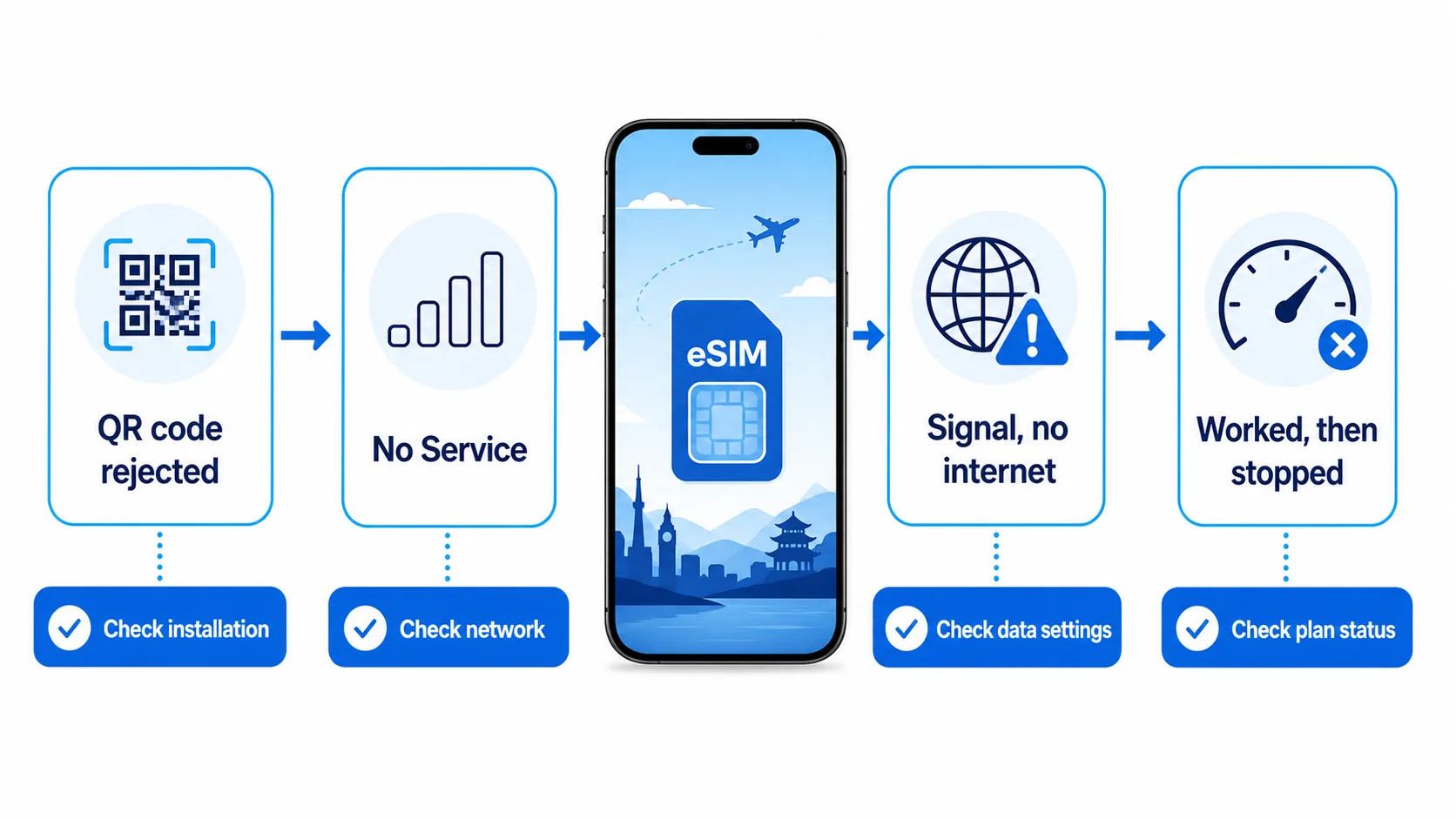
Начните с наиболее конкретного раздела, соответствующего тому, что вы видите. Это позволит избежать изменения настроек APN, сети или профиля до того, как вы поймете, какая именно часть не работает.
Почему моя eSIM-карта не устанавливается или не активируется?
В этом руководстве, установка означает загрузку и сохранение профиля оператора связи. Активация или подключение Это означает, что профиль становится доступным для использования и регистрируется в поддерживаемой сети. В зависимости от провайдера эти события могут происходить одновременно или в разное время. Таким образом, профиль может быть установлен дома, но показывать «Нет сети», пока не достигнет места назначения.
QR-код показывает, что он уже использован.
Для «eSIM не работает» в случае, когда QR-код отклоняется, сначала определите, была ли установка завершена успешно. Многие QR-коды для туристических eSIM являются одноразовыми данными для загрузки. Как только профиль загружен, повторное сканирование того же кода может вызвать сообщения, такие как «Этот код больше недействителен» или «Данная eSIM уже была использована».
Перед обращением в службу поддержки:
- На iPhone откройте Настройки > Сотовая связь (или Сотовая связь) и следите за появлением нового плана.
- На Android откройте Настройки > Сеть и интернет > SIM-картыили Настройки > Подключения > Диспетчер SIM-карт на Samsung.
- Найдите недавно добавленную строку. В ней может использоваться общее название, например, «Путешествия», «Бизнес», «Вторичный» или название сети.
- Если строка существует, прекратите сканирование. При необходимости переименуйте строку, затем продолжите проверку активации и данных, описанную ниже.
Если профиль отсутствует и QR-код отклонен, не сканируйте его повторно на разных телефонах. Сохраните точное сообщение об ошибке и свяжитесь с оператором связи.
На экране телефона появляется сообщение «Не удалось активировать eSIM».
Когда симптом «eSIM не работает» Наряду с сообщением «Невозможно активировать», начните с проверки требований к загрузке. Для iPhone, Текущие рекомендации Apple по устранению неполадок По словам Apple, для работы устройства обычно требуется сеть Wi-Fi или точка доступа, активный тарифный план eSIM и последняя поддерживаемая версия iOS. Затем Apple рекомендует включить режим полета, выключить и снова включить проблемный канал связи, перезагрузить устройство и проверить наличие обновлений настроек оператора. Настройки > Основные > Об этом устройстве.
Используйте следующую последовательность:
- Подключитесь к стабильной сети Wi-Fi. Не полагайтесь на eSIM, которая еще не активирована.
- Убедитесь, что телефон поддерживает eSIM и не заблокирован оператором связи.
- Если обновление доступно и его можно безопасно обновить, обновите операционную систему перед поездкой.
- Включите режим полета примерно на 10 секунд, затем выключите его.
- Перезагрузите телефон.
- Проверьте, отображается ли eSIM теперь в списке SIM-карт или в списке сотовых устройств.
На Google Pixel официальный путь установки является Настройки > Сеть и интернет > SIM-карты > Добавить SIM-карту > Настройка eSIMНа Samsung Galaxy, Документы Samsung Настройки > Подключения > Диспетчер SIM-карт > Добавить eSIMНазвания пунктов меню могут различаться в зависимости от версии Android и производителя телефона.
Прежде чем обвинять QR-код, проверьте совместимость и блокировку со стороны оператора связи.
Модель, совместимая с eSIM, может оказаться неподходящей, если в данном региональном варианте отсутствует поддержка eSIM или телефон заблокирован для использования с домашним оператором. На iPhone откройте Настройки > Основные > Об этом устройстве и найти Замок для переноски«Без ограничений SIM-карты» означает, что устройство разблокировано.
Используйте Программа проверки совместимости устройств Ezigo eSIM Перед покупкой или установкой. Владельцы более старых моделей Apple также могут ознакомиться с информацией. Поддерживает ли iPhone 11 eSIM и какие ограничения имеют значение..
Почему перед поездкой на моей eSIM отображается сообщение «Активация» или «Нет сети»?
Ан «eSIM-карта не работала до поездки» Сообщение об ошибке не означает автоматически, что профиль неисправен. eSIM-карта назначения может быть установлена до вылета, но не сможет зарегистрироваться, пока телефон не подключится к поддерживаемой партнерской сети.
Для eSIM-карт Ezigo срок действия тарифного плана начинается с момента первого подключения eSIM-карты к поддерживаемой сети в пункте назначения. Предварительная установка сама по себе не запускает отсчет периода действия. На практике это выглядит следующим образом:
- Установите устройство, пока у вас ещё есть надёжное Wi-Fi-соединение.
- Если вам пока не нужна линия для перемещения, оставьте её отключенной.
- Сохраните QR-код, отправленный по электронной почте, и инструкции по планированию доступным в автономном режиме.
- Включите линию после прибытия.
- Выберите этот вариант для мобильной связи и включите роуминг данных для данной линии связи.
Важное различие заключается в следующем: установленное против подключенногоВ настройках отображается установленный профиль. Подключенный профиль зарегистрирован в поддерживаемой сети и показывает работоспособность сервиса.
Как исправить проблему с eSIM-картой, на которой нет сигнала после прибытия?
Для «eSIM-карта не работает после прибытия» Сообщение «Нет сети» означает, что телефон имеет профиль, но не смог успешно зарегистрироваться в локальной сети.
1. Включите eSIM-карту.
На iPhone откройте Настройки > Сотовая связь/Мобильные услугиПодключите eSIM-карту для путешествий и активируйте её. Включите эту линиюНа Samsung откройте Менеджер SIM-карт и активируйте eSIM. На Pixel откройте SIM-картыВыберите eSIM и включите её. Используйте SIM-карту.
Это звучит банально, но это явная ошибка: eSIM может быть полностью установлена, в то время как переключатель линии остается выключенным. В таком состоянии телефон не будет отображать сигнал для данного тарифного плана.
2. Убедитесь, что вы находитесь в зоне действия тарифного плана.
Проверьте пункт назначения и зону покрытия, указанные в вашем заказе. Тарифный план для конкретной страны обычно не обеспечивает подключение в стране отправления, а некоторые региональные тарифные планы используют сети определенных партнеров, а не всех операторов, указанных в телефоне.
3. Обновите регистрацию в сети.
Включите режим полета, подождите около 10 секунд и выключите его. Если eSIM по-прежнему не показывает наличие сети, перезагрузите телефон. Эти действия принудительно запустят новую попытку регистрации без удаления профиля.
4. Выбирайте сеть вручную только при необходимости.
Оставлять Выбор сети Сначала включите автоматический режим. Если автоматический режим постоянно выбирает неподдерживаемого оператора или вообще не регистрируется, отключите его и выберите сеть из списка в инструкциях к тарифному плану. Пробуйте только поддерживаемые сети; случайный выбор всех видимых операторов не улучшит профиль.
Если после выполнения этих шагов не удаётся зарегистрировать поддерживаемую сеть, сделайте снимок экрана и свяжитесь со службой поддержки. Возможно, провайдеру потребуется проверить статус тарифного плана или маршрут передачи данных.
Почему моя eSIM-карта показывает сигнал, но нет интернета?
Для «eSIM-карта не работает, но сигнал отображается». Обычно линия видит сеть или регистрируется в ней, но мобильные данные могут не передаваться через неё. Это распространённая ситуация «eSIM подключена, но нет интернета». Выполните следующие проверки по порядку.
Выберите eSIM для поездок, чтобы получить доступ к мобильному интернету.
Телефоны с двумя SIM-картами могут оставлять домашнюю SIM-карту активной для звонков, используя при этом дорожную eSIM для передачи данных. Ошибка заключается в том, чтобы не оставлять домашнюю SIM-карту активной для звонков. Мобильные данные назначена домашней SIM-карте.
На iPhone откройте Настройки > Сотовая связь > Мобильные данные и выберите туристическую eSIM. На Android откройте SIM-карты или Менеджер SIM-картНайдите нужный раздел SIM-карт и выберите eSIM для путешествий для использования мобильного интернета.
Чтобы избежать случайных списаний средств за роуминг у домашнего оператора, отключите функцию «Роуминг данных» на домашней SIM-карте. Рекомендуется отключить эту функцию. Разрешить переключение сотовых данных если только вы намеренно не хотите, чтобы телефон переключился на другую линию.
Включите роуминг данных на туристической eSIM.
Мобильные eSIM-карты обычно подключаются через роуминговые соглашения с местными сетями. Это означает, что Для использования eSIM в поездках обычно необходимо включить функцию роуминга данных.даже если вы отключите эту функцию для своей домашней SIM-карты.
На iPhone:
- Перейти к Настройки > Сотовая связь/Мобильные услуги.
- Приложите eSIM-карту для путешествий.
- Открыть Варианты сотовой связи если указано.
- Повернуть Роуминг данных на.
На устройствах Samsung перейдите в Настройки > Подключения > Мобильные сети > Роуминг данныхНа других телефонах Android смотрите в разделе Сеть & интернет > SIM-карты > [туристическая eSIM] > Роуминг.

Проверьте APN без догадок.
Он Имя точки доступа (APN) APN — это сетевой путь, используемый для передачи мобильных данных. Отсутствие или некорректное указание APN может привести к неприятной проблеме: телефон показывает наличие сигнала, но веб-сайты и приложения не загружаются.
Многие современные телефоны автоматически считывают APN с eSIM. Однако некоторые модели Android, более старые версии программного обеспечения или комбинации роуминга требуют ручного ввода. Единого значения APN для eSIM от Ezigo для всех тарифных планов не существует; правильное значение зависит от предоставленного профиля и сети.
Следуйте этим правилам:
- Укажите номер точки доступа (APN) в электронном письме с заказом или в инструкции по установке.
- Если вручную не указан APN, оставьте автоматически предоставленное значение без изменений.
- Не стоит использовать общие значения, такие как «интернет», только потому, что они встречаются на онлайн-форумах.
- Не изменяйте имя пользователя, пароль, прокси-сервер, MCC или MNC, если это явно не указано в инструкциях к тарифному плану.
- После ввода необходимого APN сохраните его, выберите и перезапустите мобильную передачу данных.
Apple предупреждает, что неправильно указанный APN может привести к отключению мобильного интернета или к дополнительным расходам.На некоторых iPhone меню APN не отображается, поскольку оно управляется профилем оператора связи; в этом случае обратитесь к поставщику eSIM-карты.
Приостановите работу VPN или пользовательских DNS во время тестирования
Если eSIM выбрана, роуминг включен, а на телефоне по-прежнему нет интернета, временно приостановите работу VPN, частного DNS или профиля фильтрации и повторите тестирование. Эти инструменты могут влиять на маршрутизацию трафика; восстановите их после того, как соединение заработает.
Проверьте, истек ли срок действия данных или истек ли его.
Если eSIM работала, а затем внезапно перестала, проверьте оставшийся объем данных и срок действия, прежде чем менять настройки устройства. Тарифный план с фиксированным объемом данных может перестать работать, когда его лимит достигнет нуля. Тарифный план с ограниченным сроком действия может перестать работать по истечении периода действия. Плохое местное покрытие или временный сбой сети могут вызвать те же симптомы, поэтому попробуйте также другое местоположение и включите режим полета.
Сбрасывайте настройки сети только в крайнем случае
Используйте сброс настроек сети только после того, как проверки тарифа, линии, роуминга, APN и покрытия не дали результата. Это действие может удалить сохраненные сети Wi-Fi, настройки VPN и другие сетевые предпочтения, поэтому запишите все необходимое перед подтверждением сброса. Это не заменяет проверку поддержки конкретной eSIM и не является поводом для удаления профиля eSIM.
eSIM на iPhone не работает: основные пути в меню
Сначала используйте приведенные выше шаги, специфичные для вашего симптома. На iPhone чаще всего вам понадобятся следующие настройки:
- Линия: Настройки > Сотовая связь > travel eSIM > Включить этот номер.
- Данные: Настройки > Сотовая связь > Сотовые данные > travel eSIM.
- Роуминг: travel eSIM > Параметры сотовых данных > Роуминг данных.
- Обновление настроек оператора: Настройки > Основные > Об этом устройстве; примите обновление, если оно предлагается.
Если активация по-прежнему не удается, запишите точную ошибку и отправьте подробные сведения об устройстве только через официальный канал поддержки провайдера. Никогда не публикуйте свой QR-код публично.
Android eSIM не работает: основные пути меню
Названия разделов в Android различаются в зависимости от бренда, но принципы проверки одинаковы. На устройствах Samsung начните с Настройки > Подключения > Диспетчер SIM-карт. На Google Pixel начните с Настройки > Сеть и интернет > SIM-карты.
- Убедитесь, что eSIM установлена и включена.
- Установите её в качестве предпочтительной SIM-карты для передачи мобильных данных.
- Включите роуминг для travel eSIM и, если требуется, отключите его для домашней SIM-карты.
- Проверьте APN (точку доступа), специфичную для вашего тарифа, только если передача данных по-прежнему не работает.
- Используйте выбор оператора сети вручную только в том случае, если автоматический режим не регистрирует сеть.

Почему передача данных, звонки, iMessage или WhatsApp ведут себя по-разному?
Большинство тарифных планов eSIM для путешествий предоставляют только передачу данных, хотя некоторые тарифные планы eSIM от Ezigo включают звонки и SMS. Проверяйте характеристики продукта, а не предполагайте, что eSIM содержит номер телефона.
Для тарифного плана только с передачей данных:
- Мобильный интернет, карты, электронная почта и интернет-звонки могут работать.
- Обычные телефонные звонки и SMS от операторов связи не включены, если иное не указано в тарифном плане.
- WhatsApp обычно остается зарегистрированным на тот номер, который вы уже используете. Установка eSIM-карты для передачи данных не требует смены номера WhatsApp.
- Для использования iMessage и FaceTime вы можете продолжать использовать свой обычный номер телефона или учетную запись Apple, но iPhone может запросить, какой номер телефона использовать. (Проверка) Настройки > Приложения > Сообщения > Отправить и получить если контакты видят неожиданного отправителя.
Не соглашайтесь на предложение изменить номер для обмена сообщениями, если не понимаете последствий. Выбор номера для мобильного интернета в поездках — это отдельная процедура, не связанная с изменением вашего имени пользователя для обмена сообщениями.
Следует ли мне удалить и переустановить неработающую eSIM-карту?
Обычно нет. Удаление — это не то же самое, что отключение линии.
В случае с eSIM-картой Ezigo исходный QR-код обычно нельзя использовать повторно после загрузки профиля. Если вы удалите профиль, вы не сможете восстановить его самостоятельно, отсканировав тот же QR-код. Передача данных между устройствами также поддерживается не всеми профилями для путешествий.
Не удаляйте eSIM во время устранения неполадок, если служба поддержки Ezigo eSIM специально не посоветует вам это сделать. Сначала сделайте скриншоты, запишите ICCID, если он имеется, и сохраните исходное электронное письмо с заказом.
Если вы сменили телефон, удалили профиль или вам нужны новые учетные данные для загрузки, свяжитесь со службой поддержки, прежде чем покупать новый телефон. Возможность замены или переноса зависит от тарифного плана и оператора связи.
Когда следует обращаться в службу поддержки Ezigo eSIM?
Если «eSIM не работает» Если проблема сохраняется после проверки конкретных симптомов, обратитесь в службу поддержки в следующих случаях:
- QR-код отклоняется, и eSIM отсутствует в настройках;
- Вы удалили eSIM-карту или вам нужно переставить её в другой телефон;
- Телефон совместим и разблокирован, но активация по-прежнему не удается;
- линия включена, необходимые настройки роуминга/APN верны, но связи или интернета по-прежнему нет;
- Оплата прошла успешно, но электронное письмо с QR-кодом не пришло;
- Вам нужна помощь с возвратом средств, сбросом настроек или неудачной установкой дополнения.
Отправьте следующие доказательства через Форма обратной связи Ezigo eSIM или по электронной почте [email protected]:
- Номер заказа, пункт назначения, модель телефона и версия операционной системы.
- Точное сообщение об ошибке и время появления проблемы.
- Скриншот списка SIM-карт/сотовых данных, выбранной SIM-карты для мобильных данных и настроек роуминга.
- Страница APN на Android, если проблема заключается в «наличии сигнала, но отсутствии интернета». Отправляйте ICCID, EID или IMEI только по запросу службы поддержки.

Обрезайте скриншоты, чтобы удалить не относящиеся к делу номера телефонов, уведомления и личную информацию. Никогда не публикуйте QR-код на общедоступном форуме. Перед удалением профиля или запросом возврата средств ознакомьтесь с политикой конфиденциальности. Политика возврата средств Ezigo eSIM и условия предоставления услуг.
Часто задаваемые вопросы
Следует ли включать роуминг данных для eSIM?
Для большинства туристических eSIM-карт: да, включите роуминг данных на туристической eSIM-карте, поскольку она подключается через партнерскую сеть. На домашней SIM-карте роуминг оставьте отключенным, если ваш домашний тарифный план не включает роуминг, и вы не собираетесь им пользоваться.
Почему моя eSIM не активируется до прибытия в пункт назначения?
Профиль может быть уже установлен, но не регистрироваться в поддерживаемой сети в стране вашего вылета. Срок действия eSIM Ezigo начинается с первого подключения к поддерживаемой сети назначения. Убедитесь, что номер указан в настройках, затем выполните действия по подключению к сети и передаче данных после прибытия.
Можно ли отсканировать QR-код eSIM дважды?
Обычно это не происходит после успешной загрузки. Сначала проверьте, сохранена ли eSIM уже на телефоне. Если QR-код отклонен и профиль отсутствует, обратитесь в службу поддержки, а не сканируйте его повторно на других устройствах.
Можно ли переустановить eSIM после её удаления?
Не стоит так считать. Оригинальный QR-код Ezigo eSIM обычно используется один раз, поэтому удаленный профиль нельзя восстановить самостоятельно с помощью этого кода. Обратитесь в службу поддержки, чтобы узнать, возможно ли восстановление профиля.
Почему на моей eSIM-карте отображается уровень сигнала, но нет интернета?
Наиболее распространенные проверки включают выбранную SIM-карту для мобильного интернета, роуминг данных на линии для поездок, APN для конкретного тарифного плана и оставшийся объем данных или срок действия. Индикатор уровня сигнала сам по себе не подтверждает, что данные передаются через eSIM.
Перед тем как обратиться за помощью, проведите последнюю проверку.
Убедитесь, что eSIM установлена, её линия включена, она выбрана для передачи мобильных данных, включен необходимый роуминг и тариф все еще активен. Затем один раз включите и выключите «Авиарежим». Если проблема сохраняется, прекратите изменение настроек и обратитесь в службу поддержки, приложив скриншоты.
Для получения инструкций по подготовке к вылету воспользуйтесь... Руководство по установке Ezigo eSIM.
Высокоскоростной интернет, куда бы вы ни отправились
Наслаждайтесь мгновенным и безопасным мобильным интернетом с eSIM Ezigo в более чем 200 странах. Физическая SIM-карта не нужна.