
eSIM não está funcionando? Identifique primeiro a etapa com falha: instalação, registro na rede ou dados móveis. Verifique a linha, o chip de dados, o roaming e o APN, nessa ordem. Não exclua o eSIM como primeiro passo—muitos perfis de viagem não podem ser restaurados com o mesmo código QR.
Comece por aqui: qual é o problema específico do seu eSIM?
A frase “eSIM não está funcionando” cobre falhas diferentes. Identifique o sintoma visível antes de alterar as configurações: um código QR inválido, “Sem Serviço” ou sinal sem internet exigem uma solução diferente.
| O que você vê | Fase mais provável | Verifique primeiro |
|---|---|---|
| “A mensagem exibida é "O código não é mais válido", "Já foi usado" ou o código QR não será baixado. | Instalação | O arquivo eSIM já está armazenado em SIMs ou na rede celular? |
| “Não foi possível ativar o eSIM” durante a configuração. | Instalação ou elegibilidade do dispositivo | Wi-Fi, software, compatibilidade com eSIM e bloqueio de operadora |
| “Ativando”, “Sem serviço” ou “Buscando” antes da partida. | Registro de destino | Se o plano só ativa no destino. |
| “Sem serviço” após a chegada | Registro de rede | Comutação de linha, cobertura e seleção de rede |
| Sinal forte ou 4G/5G, mas os aplicativos não carregam. | Conexão de dados | SIM de dados padrão, roaming de dados, APN e saldo do plano |
| Funcionava antes e depois parou. | Plano ou rede local | Dados restantes, validade, cobertura e interrupção. |
| Os dados funcionam, mas as chamadas e os SMS não. | Capacidade de planejamento | Se o plano é apenas de dados |
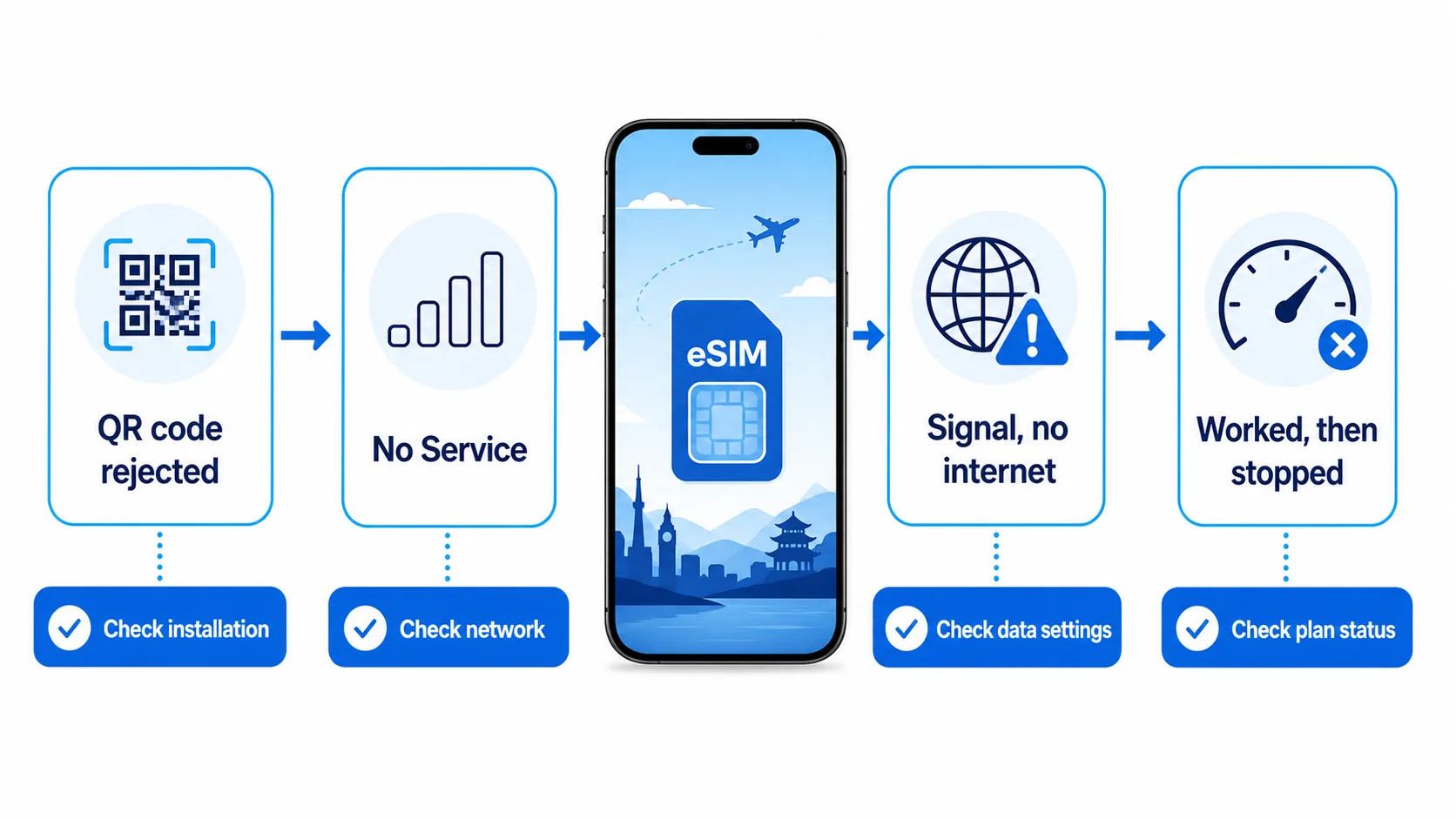
Comece pelo ramo mais específico que corresponda ao que você vê. Isso evita alterar as configurações de APN, rede ou perfil antes de saber qual parte falhou.
Por que meu eSIM não instala nem ativa?
Neste guia, instalação Significa baixar e armazenar o perfil da operadora. Ativação ou conexão Significa que o perfil se torna utilizável e se registra em uma rede compatível. Dependendo do provedor, esses eventos podem ocorrer simultaneamente ou em momentos diferentes. Portanto, um perfil pode ser instalado em casa, mas exibir "Sem serviço" até chegar ao destino.
O código QR indica que já foi usado.
Para um “eSIM não está funcionando” caso que comece com um código QR rejeitado, determine primeiro se a instalação já foi bem-sucedida. Muitos códigos QR de eSIM de viagem são credenciais de download de uso único. Depois que o perfil for baixado, escanear o mesmo código novamente pode produzir mensagens como “Este código não é mais válido” ou “O eSIM já foi usado”.
Antes de entrar em contato com o suporte:
- No iPhone, abra Configurações > Celular (ou Serviço Móvel) e procure o novo plano.
- No Android, abra Configurações > Rede e internet > SIMs, ou Configurações > Conexões > Gerenciador de SIM em um Samsung.
- Procure por uma linha adicionada recentemente. Ela pode usar um rótulo genérico como "Viagem", "Negócios", "Secundário" ou o nome de uma rede.
- Se a linha já existir, interrompa a verificação. Renomeie a linha, se necessário, e continue com a ativação e as verificações de dados abaixo.
Se o perfil não estiver presente e o QR Code for rejeitado, não tente escaneá-lo novamente em outros telefones. Salve a mensagem de erro exata e entre em contato com o provedor.
O telefone exibe a mensagem "Não foi possível ativar o eSIM".“
Quando o sintoma é “eSIM não está funcionando” Ao lado de “Não foi possível ativar”, comece verificando os requisitos de download. Para um iPhone, Orientações atuais da Apple para resolução de problemas A Apple informa que o dispositivo normalmente precisa de uma rede Wi-Fi ou ponto de acesso, um plano eSIM ativo e a versão mais recente do iOS compatível. A Apple recomenda então ativar e desativar o Modo Avião, desligar e ligar a linha afetada, reiniciar o dispositivo e verificar se há atualizações de configurações da operadora em Configurações > Geral > Sobre.
Use esta sequência:
- Conecte-se a uma rede Wi-Fi estável. Não confie no eSIM que ainda não foi ativado.
- Confirme se o telefone é compatível com eSIM e se não está bloqueado para nenhuma operadora.
- Atualize o sistema operacional, se houver uma atualização disponível e se puder fazê-lo com segurança, antes de viajar.
- Ative o Modo Avião por cerca de 10 segundos e, em seguida, desative-o.
- Reinicie o telefone.
- Verifique se o eSIM agora aparece na lista de SIM ou na lista de rede celular.
No Google Pixel, o caminho de configuração oficial é Configurações > Rede e internet > SIMs > Adicionar SIM > Configurar um eSIM. No Samsung Galaxy, Documentos da Samsung Configurações > Conexões > Gerenciador de SIM > Adicionar eSIM. Os nomes dos menus podem variar de acordo com a versão do Android e o fabricante do telefone.
Verifique a compatibilidade e o bloqueio da operadora antes de culpar o código QR.
Um modelo compatível com eSIM ainda pode ser inelegível se a variante regional não tiver suporte para eSIM ou se o telefone estiver bloqueado para uma operadora local. No iPhone, abra Configurações > Geral > Sobre e encontrar Trava do transportador. A expressão “Sem restrições de SIM” indica um dispositivo desbloqueado.
Use o Verificador de compatibilidade de dispositivos Ezigo eSIM antes da compra ou instalação. Proprietários de modelos Apple mais antigos também podem consultar. O iPhone 11 é compatível com o eSIM e quais restrições são relevantes?.
Por que meu eSIM mostra "Ativando" ou "Sem serviço" antes de eu viajar?
Um “eSIM não funciona antes da viagem” Um relatório não significa automaticamente que o perfil está com defeito. Um dispositivo eSIM de destino pode ser instalado antes da partida, mas não poderá ser registrado até que o telefone chegue a uma rede parceira compatível.
Para o Ezigo eSIM, a validade do plano começa quando o eSIM se conecta pela primeira vez a uma rede compatível no destino. A instalação prévia não inicia automaticamente o período de validade. A abordagem prática é:
- Instale enquanto você ainda tem uma conexão Wi-Fi confiável.
- Deixe a linha de viagem desligada se você ainda não precisar dela.
- Mantenha o e-mail com o código QR e as instruções do plano acessíveis offline.
- Ligue a linha após a chegada.
- Selecione-a para dados móveis e ative o roaming de dados nessa linha de viagem.
A distinção importante é instalado versus conectado. Um perfil instalado aparece nas Configurações. Um perfil conectado foi registrado em uma rede compatível e exibe serviço utilizável.
Como faço para consertar um eSIM que não está funcionando após a chegada?
Para um “eSIM não funciona após a chegada” O relatório "Sem serviço" significa que o telefone possui o perfil, mas não conseguiu se registrar com sucesso em uma rede local.
1. Ligue a linha eSIM.
No iPhone, abra Configurações > Serviço Celular/Móvel, Toque no código de viagem eSIM e ative-o. Ative esta linha. No Samsung, abra Gerenciador de SIM e habilite o eSIM. No Pixel, abra SIMs, Selecione o eSIM e habilite-o. Usar SIM.
Isso parece básico, mas é uma falha evidente: o eSIM pode estar totalmente instalado enquanto sua chave de linha permanece desligada. Nesse estado, o telefone não exibirá sinal para o plano.
2. Confirme se você está dentro da área de cobertura do plano.
Verifique o destino e a cobertura indicados no seu pedido. Um plano nacional normalmente não funcionará no país de partida, e alguns planos regionais utilizam redes de parceiros específicos em vez de todas as operadoras indicadas no telefone.
3. Atualizar registro de rede
Ative o Modo Avião, aguarde cerca de 10 segundos e desative-o. Se o eSIM ainda não mostrar sinal, reinicie o telefone. Essas ações forçam uma nova tentativa de registro sem excluir o perfil.
4. Tente a seleção manual de rede somente quando necessário.
Deixar Seleção de rede Primeiro, ative o modo automático. Se o modo automático selecionar repetidamente uma operadora não compatível ou nunca se registrar, desative-o e escolha uma rede listada nas instruções do plano. Experimente apenas as redes compatíveis; selecionar aleatoriamente todas as operadoras visíveis não melhora o perfil.
Se nenhuma rede compatível for registrada após essas etapas, faça uma captura de tela e entre em contato com o suporte. O provedor pode precisar verificar o status do plano ou a rota de dados upstream.
Por que meu eSIM tem sinal, mas não tem internet?
Para “eSIM não está funcionando, mas está mostrando sinal.” A linha geralmente consegue detectar ou se registrar em uma rede, mas os dados móveis podem não ser roteados por ela. Essa é a situação comum de "eSIM conectado, mas sem internet". Siga as instruções abaixo na ordem indicada.
Selecione a opção de viagem eSIM para dados móveis.
Telefones Dual-SIM podem manter o SIM principal ativo para chamadas enquanto o SIM de viagem eSIM é usado para dados. O erro é deixar Dados móveis atribuído ao SIM doméstico.
No iPhone, abra Configurações > Celular/Serviço Móvel > Dados Celulares e selecione a viagem eSIM. No Android, abra SIMs ou Gerenciador de SIM, encontre a seção do SIM desejado e selecione o SIM de viagem eSIM para dados móveis.
Para evitar cobranças acidentais de roaming da sua operadora, desative o roaming de dados no seu chip SIM. Considere desativar Permitir a troca de dados celulares a menos que você queira intencionalmente que o telefone volte para a outra linha.
Ative o roaming de dados no dispositivo de viagem eSIM.
Os dispositivos Travel eSIM geralmente se conectam por meio de acordos de roaming com redes locais. Isso significa O roaming de dados geralmente precisa estar ativado para viagens. eSIM, mesmo que você o mantenha desativado para o seu SIM residencial.
No iPhone:
- Vá para Configurações > Serviço Celular/Móvel.
- Toque no código de viagem eSIM.
- Abrir Opções de dados celulares se exibido.
- Vez Roaming de dados sobre.
Na Samsung, acesse Configurações > Conexões > Redes móveis > Roaming de dados. Em outros telefones Android, procure em Rede e internet > SIMs > [viagem eSIM] > Roaming.

Verifique o APN sem precisar adivinhar.
O Nome do ponto de acesso (APN) é o caminho de rede usado para dados móveis. Um APN ausente ou incorreto pode causar um problema frustrante: o telefone mostra sinal, mas sites e aplicativos não carregam.
Muitos celulares recentes leem o APN do eSIM automaticamente. No entanto, alguns modelos Android, versões antigas do software ou combinações de roaming exigem a inserção manual. Não existe um APN único para o Ezigo eSIM que funcione para todos os planos; o valor correto depende do perfil e da rede utilizados.
Siga estas regras:
- Verifique o e-mail de confirmação do pedido ou as instruções de instalação para obter o APN.
- Caso não seja especificado um APN manual, deixe o valor fornecido automaticamente inalterado.
- Não tente usar valores genéricos como "internet" só porque eles aparecem em um fórum online.
- Não altere o nome de usuário, senha, proxy, MCC ou MNC, a menos que as instruções do plano os autorizem explicitamente.
- Após inserir o APN necessário, salve-o, selecione-o e reinicie os dados móveis.
A Apple alerta que um APN incorreto pode interromper a conectividade de dados móveis ou gerar custos adicionais.. Alguns iPhones não exibem o menu APN porque o perfil da operadora o controla; nesse caso, entre em contato com o provedor eSIM.
Pause a VPN ou o DNS personalizado durante o teste
Se o eSIM estiver selecionado, o roaming estiver ativado e o telefone ainda não tiver internet utilizável, pause brevemente a VPN, o DNS privado ou o perfil de filtragem e teste novamente. Essas ferramentas podem afetar o roteamento de tráfego; restaure-as após o funcionamento da conexão.
Verifique se os dados ou a validade expiraram.
Se o eSIM funcionou e de repente parou, verifique o saldo de dados e a data de expiração antes de alterar as configurações do dispositivo. Um plano de dados fixo pode ser interrompido quando o limite de dados chegar a zero. Um plano com validade pode ser interrompido quando o período de vigência terminar. Cobertura local ruim ou uma interrupção temporária da rede podem causar o mesmo problema; portanto, tente também usar um local diferente e ativar/desativar o Modo Avião.
Redefina as configurações de rede apenas como último recurso
Use uma redefinição das configurações de rede apenas após a falha das verificações de plano, linha, roaming, APN e cobertura. Isso pode remover redes Wi-Fi salvas, configurações de VPN e outras preferências de rede, portanto, anote tudo o que precisar antes de confirmar a redefinição. Isso não substitui a verificação de suporte específica do eSIM e não é um motivo para excluir o perfil do eSIM.
eSIM do iPhone não está funcionando: os principais caminhos de menu
Use as etapas específicas do sintoma acima primeiro. No iPhone, as configurações que você usará com mais frequência são:
- Linha: Ajustes > Celular/Serviço Móvel > eSIM de viagem > Ativar esta linha.
- Dados: Ajustes > Celular/Serviço Móvel > Dados Celulares > eSIM de viagem.
- Roaming: eSIM de viagem > Opções de Dados Celulares > Roaming de Dados.
- Atualização da operadora: Ajustes > Geral > Sobre; aceite a atualização se for oferecida.
Se a ativação ainda falhar, registre o erro exato e envie os detalhes do dispositivo apenas pelo canal de suporte oficial do provedor. Nunca publique seu código QR publicamente.
eSIM Android não funcionando: os caminhos de menu principais
Os rótulos do Android variam de acordo com a marca, mas as mesmas verificações se aplicam. Na Samsung, comece em Configurações > Conexões > Gerenciador de SIM. No Google Pixel, comece em Configurações > Rede e internet > SIMs.
- Confirme se o eSIM está presente e ativado.
- Defina-o como o SIM preferencial para dados móveis.
- Ative o roaming para o eSIM de viagem e mantenha-o desligado no SIM doméstico, se necessário.
- Verifique o APN específico do plano apenas se os dados ainda falharem.
- Use as operadoras de rede para seleção manual apenas quando a opção Automática não registrar.

Por que dados, chamadas, iMessage ou WhatsApp se comportam de maneira diferente?
A maioria dos planos de viagem para o eSIM oferece apenas dados, embora alguns planos da Ezigo para o eSIM incluam chamadas ou SMS. Verifique os detalhes do produto em vez de presumir que o eSIM possui um número de telefone.
Para um plano somente de dados:
- Internet móvel, mapas, e-mail e chamadas pela internet podem funcionar.
- Chamadas de voz e SMS normais da operadora não estão incluídas, a menos que o plano especifique o contrário.
- O WhatsApp normalmente permanece registrado no número que você já usa. A instalação de um pacote de dados eSIM não exige a alteração do número do WhatsApp.
- O iMessage e o FaceTime podem continuar usando seu número ou conta Apple habituais, mas o iPhone pode perguntar qual linha usar. Veja a avaliação. Configurações > Aplicativos > Mensagens > Enviar e receber Se os contatos virem um remetente inesperado.
Não aceite uma solicitação para alterar seu número de mensagens a menos que entenda o efeito disso. Escolher uma linha de dados móveis para viagens é diferente de alterar sua identidade de mensagens.
Devo excluir e reinstalar um eSIM que não está funcionando?
Normalmente, não. Excluir não é o mesmo que desligar uma linha.
Para o Ezigo eSIM, o código QR original normalmente não pode ser reutilizado após o download do perfil. Se você remover o perfil, não poderá restaurá-lo por conta própria escaneando o mesmo código QR. A transferência de dispositivo para dispositivo também não é compatível com todos os perfis de viagem.
Não exclua o eSIM durante a resolução de problemas, a menos que o suporte da Ezigo eSIM lhe diga especificamente para fazê-lo. Primeiro, faça capturas de tela, anote o ICCID, se disponível, e guarde o e-mail original do pedido.
Se você trocou de celular, excluiu o perfil ou precisa de novas credenciais de download, entre em contato com o suporte antes de comprar um aparelho de substituição. A possibilidade de substituição ou transferência depende do plano e da operadora.
Quando devo entrar em contato com o suporte da Ezigo eSIM?
Se o “eSIM não está funcionando” O problema persistir após as verificações específicas de sintomas. Entre em contato com o suporte quando:
- O código QR foi rejeitado e o modelo eSIM não está presente nas Configurações;
- Você excluiu o eSIM ou precisa transferi-lo para outro telefone?;
- O telefone é compatível e desbloqueado, mas a ativação ainda falha;
- a linha está ligada, as configurações de roaming/APN necessárias estão corretas, mas ainda não há serviço ou dados;
- O pagamento foi efetuado com sucesso, mas o e-mail com o código QR não chegou;
- Você precisa de ajuda com um reembolso, redefinição ou com um complemento que não funcionou.
Envie as seguintes evidências através do Formulário de contato Ezigo eSIM ou envie um e-mail [email protected]:
- Número do pedido, destino, modelo do telefone e versão do sistema operacional.
- A mensagem de erro exata e quando o problema começou.
- Uma captura de tela da lista de SIM/Celular, SIM de Dados Móveis selecionado e configuração de roaming.
- A página de APN no Android quando o sintoma é “sinal, mas sem internet”. Envie o ICCID, EID ou IMEI apenas se o suporte solicitar.

Recorte as capturas de tela para remover números de telefone, notificações e informações pessoais irrelevantes. Nunca compartilhe o código QR em um fórum público. Antes de excluir um perfil ou solicitar um reembolso, revise o Política de reembolso do Ezigo eSIM e termos de serviço.
Perguntas frequentes
O roaming de dados deve estar ativado no eSIM?
Para a maioria dos iPhones eSIM de viagem, sim: ative o roaming de dados no seu iPhone eSIM de viagem, pois ele se conecta por meio de uma rede parceira. Mantenha o roaming desativado no seu chip SIM residencial, a menos que seu plano residencial inclua roaming e você pretenda usá-lo.
Por que meu eSIM não consegue ativar antes de eu chegar ao destino?
O perfil pode já estar instalado, mas não conseguir se registrar em uma rede compatível no seu país de partida. A validade do Ezigo eSIM começa na primeira conexão com uma rede de destino compatível. Confirme se a linha está listada em Configurações e, em seguida, conclua as etapas de rede e dados após a chegada.
Posso escanear um código QR eSIM duas vezes?
Geralmente não após um download bem-sucedido. Primeiro, verifique se o código QR eSIM já está armazenado no telefone. Se o código for rejeitado e o perfil não estiver presente, entre em contato com o suporte em vez de tentar escaneá-lo repetidamente em outros dispositivos.
Posso reinstalar um eSIM depois de o ter apagado?
Não presuma isso. O código QR original do Ezigo eSIM é normalmente de uso único, portanto, um perfil excluído não pode ser restaurado automaticamente com esse código. Entre em contato com o suporte para verificar se é possível obter um perfil de substituição.
Por que meu eSIM tem sinal, mas não tem internet?
As verificações mais comuns são o SIM de dados móveis selecionado, o roaming de dados na linha de viagem, o APN específico do plano e os dados restantes ou a validade. As barras de sinal por si só não confirmam que os dados estão sendo roteados pelo eSIM.
Última verificação antes de pedir ajuda.
Confirme se o eSIM está presente, se sua linha está ligada, se ele está selecionado para dados móveis, se a configuração de roaming necessária está ativada e se o plano ainda é válido. Em seguida, alterne o Modo Avião uma vez. Se o sintoma persistir, pare de alterar as configurações e entre em contato com o suporte com capturas de tela.
Para obter instruções de configuração antes da partida, utilize o Guia de instalação do Ezigo eSIM.
Dados de alta velocidade, onde quer que a sua viagem o leve.
Desfrute de dados móveis instantâneos e seguros com o eSIM da Ezigo em mais de 200 destinos. Não é necessário um SIM físico.