

簡単な回答
iPhone 11はeSIMに対応していますか?はい、中国本土、香港、マカオ以外で販売されたほとんどのモデルが対応しています。 iPhone 11、iPhone 11 Pro、およびiPhone 11 Pro Maxは、通常、nano-SIM 1枚とeSIM 1枚を同時に使用できます。プランを購入する前に、以下を確認してください。 eSIMを追加 そして イード 設定に表示され、キャリアロックが SIMカードの制限なし.
「iPhone 11はeSIMに対応しているか?」という質問への短い答えは「はい」ですが、モデル名だけで判断することはできません。元の販売地域とキャリアロックの状態によって、その端末に旅行用eSIMをインストールできるかどうかが決まります。本ガイドでは、デバイスの確認方法、地域による例外の理解、プランのインストール、そして自宅用回線で誤ってローミングデータを使用しないためのデュアルSIM設定方法を解説します。
iPhone 11はeSIMに対応しているか?互換性の概要
| モデル | ほとんどの市場 | 中国本土、香港、マカオのモデル | アクティブ回線の制限 |
|---|---|---|---|
| iPhone 11 | nano-SIM + eSIM | nano-SIM 2枚(eSIMなし) | 物理SIM 1枚 + eSIM 1枚 |
| iPhone 11 Pro | nano-SIM + eSIM | nano-SIM 2枚(eSIMなし) | 物理SIM 1枚 + eSIM 1枚 |
| iPhone 11 Pro Max | nano-SIM + eSIM | nano-SIM 2枚(eSIMなし) | 物理SIM 1枚 + eSIM 1枚 |
Appleは、標準的なiPhone 11シリーズを、物理的なnano-SIMとeSIMを使用したデュアルSIMデバイスとして定義しています。両方の回線をスタンバイ状態で維持できますが、セルラーデータを使用できるのは一度に1回線のみです。iPhone 11は2つのeSIMを同時にアクティブにすることはできません。その機能は、iPhone 13シリーズで導入されました。Appleの公式 eSIMを使用したデュアルSIMのガイダンス.
iPhone 11は4G LTE対応端末であり、5Gモデルではありません。eSIMでキャリアやデータプランを変更することは可能ですが、デバイスに5Gハードウェアを追加することはできません。
モデル名だけで判断して購入しないでください。 中古や輸入されたiPhoneは、別の市場向けに製造された可能性があります。以下のチェック手順で、お手元の端末が対応しているかを確認してください。
プランを購入する前にiPhone 11のeSIM対応状況を確認する方法
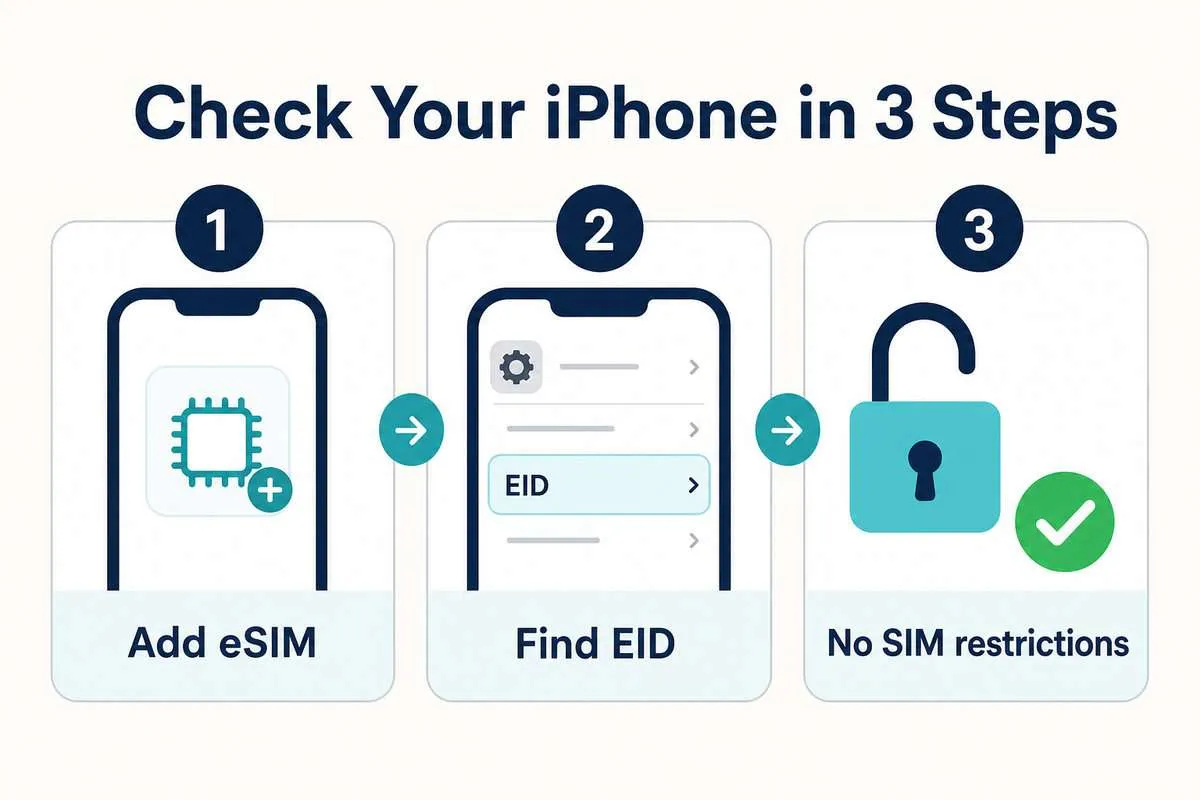
通常、3つの確認事項でスマホが準備完了かどうかを判断できます。eSIMメニューがあるからといって、必ずしも他のプロバイダー向けにロックが解除されているとは限らないため、3つすべてを完了してください。
1. 「eSIMを追加」を探す
- 開ける 設定.
- タップ セルラー または モバイルデータ.
- 探す eSIMを追加 または、古いiOSバージョンの場合は、 携帯電話プランを追加する.
このオプションが表示されない場合は、iOSをアップデートして端末を再起動してから判断してください。デバイス管理ポリシーや地域のハードウェアバージョンも表示内容に影響する場合があります。
2. EIDを確認する
- 行く 設定 > 一般 > バージョン情報.
- 下にスクロールして探してください イード.
EIDはスマホの内蔵SIMハードウェアを識別するものです。スマホにEIDが表示されていれば、eSIM対応です。EIDの全文、IMEI、シリアル番号が含まれるスクリーンショットを公開しないでください。
3. iPhoneのキャリアロックが解除されていることを確認する
「 設定 > 一般 > バージョン情報」で「 キャリアロック」を探します。「 SIMカードの制限なし」と表示されていれば、ロックは解除されています。制限がある場合は、ハードウェアがeSIMに対応していても、他のプロバイダーのトラベルeSIMが拒否される可能性があります。
Appleはキャリアロックを解除できません。ロックをかけたキャリアのみが解除可能です。弊社の詳細ガイドに従って、 eSIMを使用する前にiPhoneのロックが解除されているか確認する.
iPhone 11はすべての地域でeSIMに対応していますか?
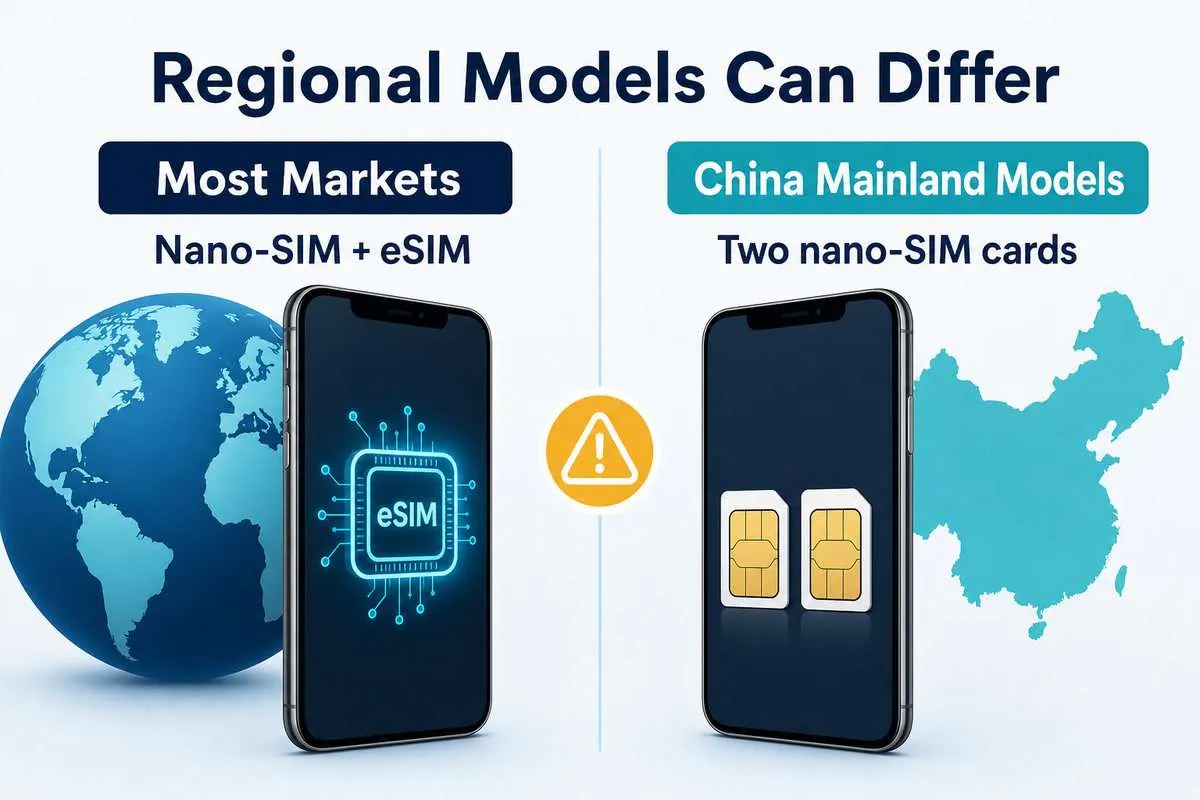
中国本土、香港、マカオで購入されたiPhone 11、iPhone 11 Pro、iPhone 11 Pro Maxは、物理的なnano-SIMカードを2枚使用するタイプであり、標準的なiPhone 11のeSIM構成ではありません。 Appleはこれらのモデルを公式サイトの 「2枚のnano-SIMカードによるデュアルSIM」ガイド.
でリストアップしています。端末の地域設定、言語設定、Appleアカウントの国設定を変更しても、SIMハードウェア自体は変わりません。中古端末の販売地域が不明な場合は、販売者の説明を鵜呑みにせず、EIDと「eSIMを追加」メニューを確認してください。
他のデバイスについては、 Ezigo eSIM デバイス互換性チェッカー 購入前に。.
iPhone 11のデュアルSIMの仕組み
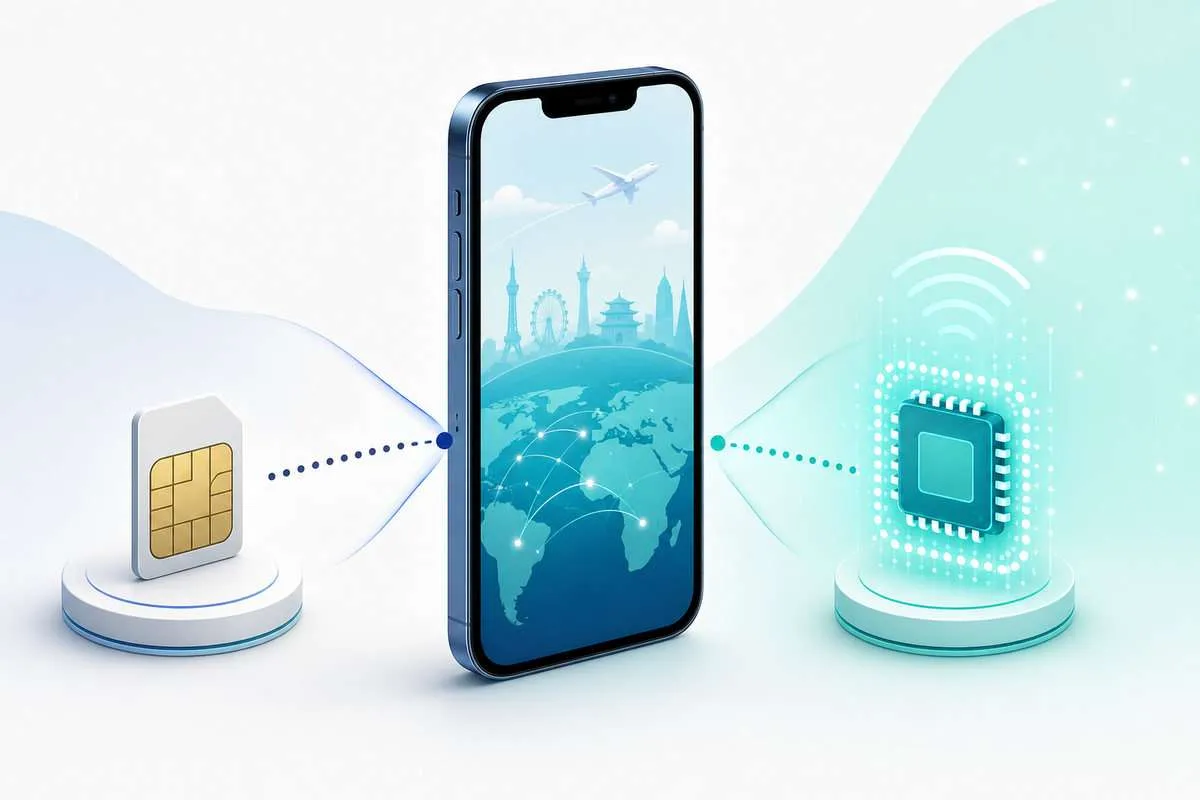
iPhone 11はデュアルSIMデュアルスタンバイに対応しています。両方の回線で待機状態を維持できますが、一度に使用できるモバイルデータ通信回線は1つだけです。通話中、もう一方の回線が使用できるかどうかは、通信事業者のサポート状況、Wi-Fi通話、および「モバイルデータ通信の切り替えを許可」の設定によって異なります。
ホーム回線
いつもの電話番号を、必要に応じて通話、SMS、iMessage、アカウント確認で使用できるようにしておきます。
渡航用回線
渡航用eSIMを選択してモバイルデータ通信に使用し、そのアクティベーションとローミングの手順に従います。
オフにする セルラーデータスイッチングを許可する iPhoneが自動的にホーム回線にデータ通信を戻さないようにしたい場合。また、ホーム回線の通信事業者のローミング料金も確認してください。回線をオンのままにしておくと、その通信事業者のポリシーによっては通話料、ボイスメール料、またはメッセージ料金が発生する可能性があります。
iPhone 11でeSIMをインストールしてアクティベートする方法
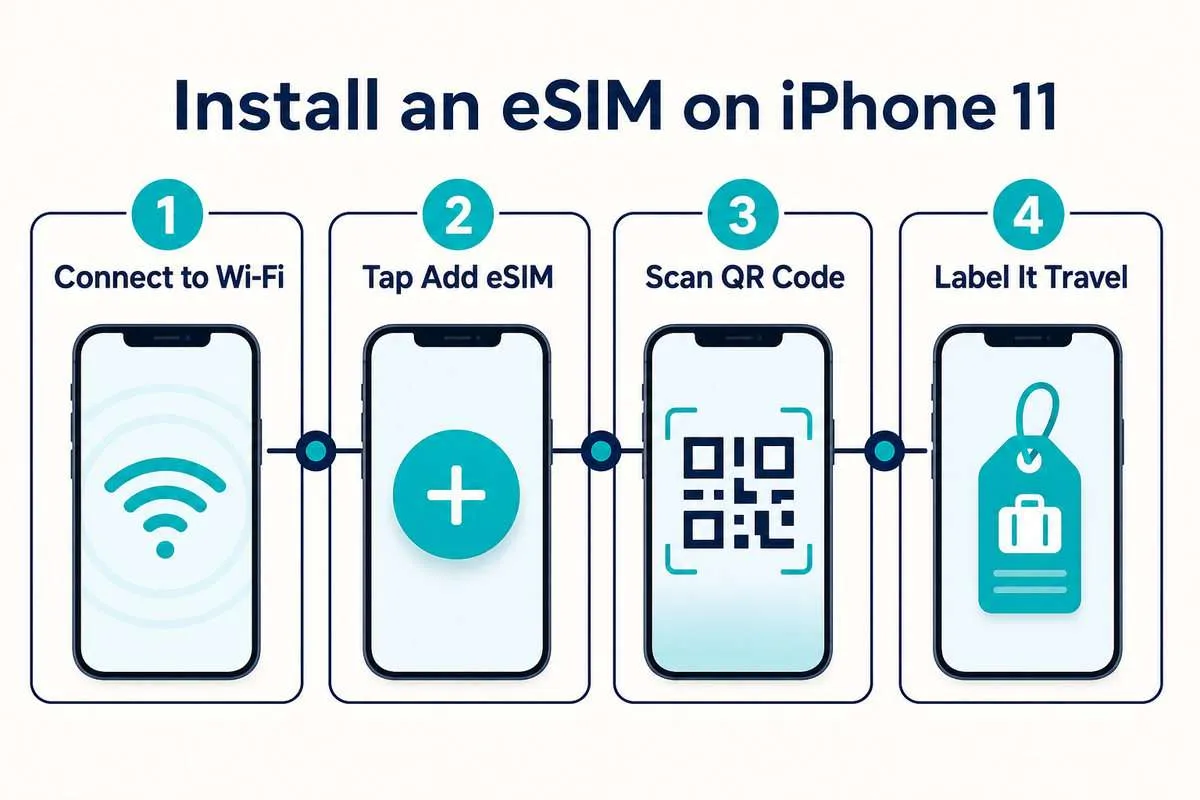
安定したWi-Fi環境でプランをインストールしてください。開始前に、iPhoneがSIMロック解除されていること、プランが渡航先をカバーしていること、プランの有効期限の開始日を理解していることを確認してください。
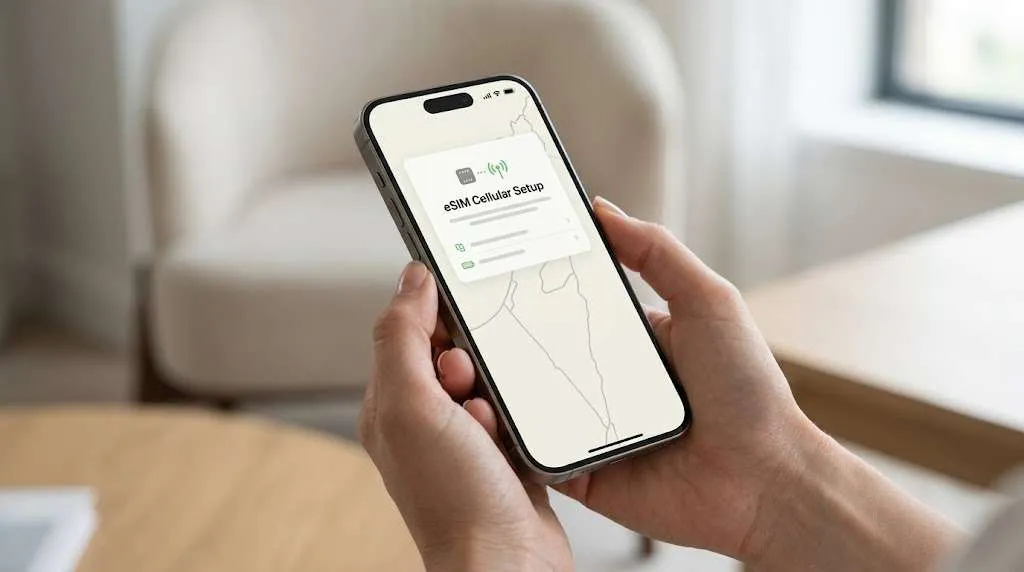
- 開ける 「設定」 > 「モバイル通信」 > 「eSIMを追加」.
- タップ QRコードを使用する から、提供元から提供されたコードをスキャンします。
- 画面の指示に従ってモバイル通信プランをダウンロードします。
- 回線にラベルを付ける 旅行 ことで、後から簡単に識別できるようになります。
- 渡航先に到着したら、回線をオンにし、以下のメニューから選択します。 携帯電話データ.
スキャンができない場合は、通信事業者が提供するSM-DP+アドレスとアクティベーションコードを手動で入力できる場合があります。詳細については、以下のガイドに従ってください。 eSIMインストール完全ガイド.
トラブルシューティング中にインストール済みの渡航用eSIMを削除しないでください。 多くのQRコードは1回限りのダウンロード認証情報です。プロファイルを削除すると、元のコードでは再インストールできない場合があります。
電話番号を維持したまま、iPhone 11のeSIMで旅行中のデータ通信を行う方法
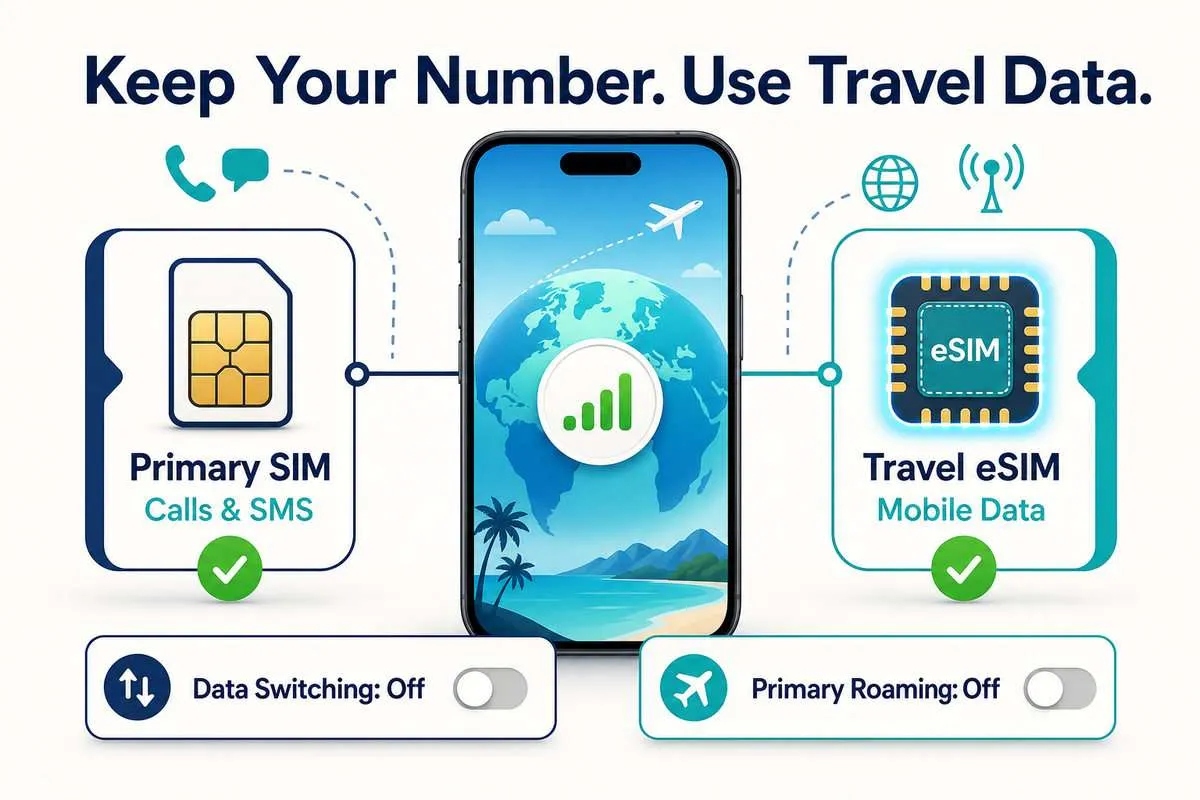
eSIMをインストールしても、物理SIMが削除されることはありません。慎重に旅行用の設定を行うことで、使い慣れた電話番号を維持しつつ、自宅の回線がデフォルトのデータ通信として誤って使用されるのを防ぐことができます。
- まだその電話番号が必要な場合は、物理SIMをデフォルトの音声回線として選択したままにしておいてください。
- 旅行用eSIMを選択してください: 携帯電話データ.
- オフにする セルラーデータスイッチングを許可する.
- 自宅回線のデータローミングをオフにします。
- プロバイダーが必要とする場合は、旅行用回線のデータローミングをオンにします。
現在販売されているすべての エジゴ eSIM 旅行用プランは、渡航先でeSIM回線のデータローミングをオンにする必要があります。プランの有効期間は、渡航先の対応ネットワークに最初に接続した時点で開始されるため、出発前にWi-Fi経由でプロファイルをインストールしておくことができます。詳しくは データローミングのオン/オフを切り替えるタイミングをご覧ください。なお、ご利用の通信キャリアのローミングポリシーは別途適用されます。
WhatsAppは通常、アプリに登録済みの番号を保持します。新しいモバイル通信プランを追加した後にiMessageやFaceTimeが使用する電話番号やメールアドレスの確認を求めてくる場合があります。自動的に承諾せず、各プロンプトを慎重に確認してください。
iPhone 11でeSIMが機能しませんか?失敗した段階を特定しましょう
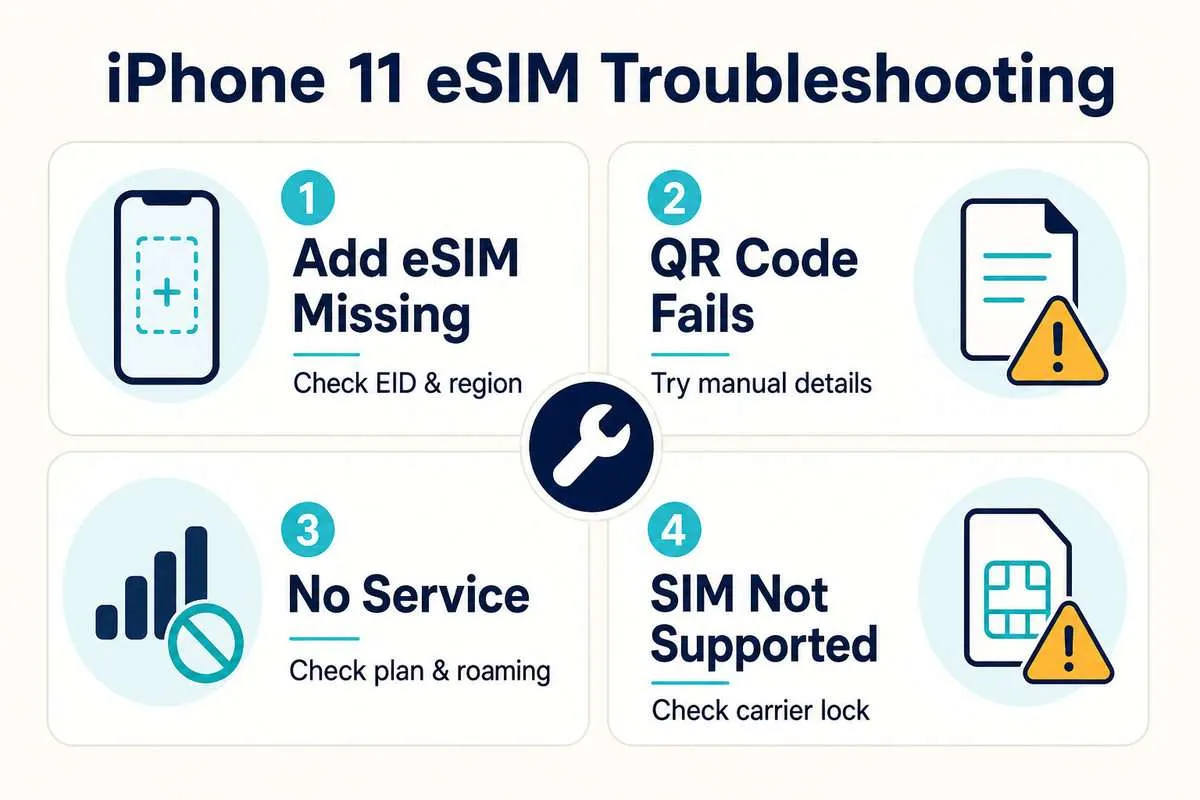
| 症状 | 確認すべき点 | 対処法 |
|---|---|---|
| 「eSIMを追加」が表示されない | 地域のハードウェア制限、iOS、またはデバイス管理 | EIDを確認し、iOSをアップデートして再起動し、元の販売地域を確認してください。 |
| SIMがサポートされていません | キャリアロック | キャリアロックを確認し、端末をロックした通信キャリアに連絡してください。 |
| QRコードが無効、または既に使用済み | ワンタイムダウンロードが既に消費済み | 繰り返しスキャンしたり、インストール済みのプロファイルを削除したりせず、プロバイダーに連絡してください。 |
| インストール済みだが圏外 | 渡航先、回線ステータス、またはネットワーク選択 | カバレッジを確認し、回線をオンにし、自動ネットワーク選択を使用してから再起動してください。 |
| 電波はあるがインターネットにつながらない | データ回線の誤設定、データローミング、またはAPN設定 | モバイルデータ通信にeSIMを選択し、そのデータローミングを有効にして、プロバイダーの指示を確認してください。 |
問題が解決しない場合は、eSIMをインストールしたまま、正確なエラーメッセージを記録してください。その eSIM トラブルシューティングチェックリスト インストール、信号、およびモバイルデータ通信の障害をより詳細に分離します。
iPhone 11のeSIMサポートに関するよくある質問
iPhone 11はeSIMに対応していますか?
はい。ほとんどのiPhone 11モデルは、nano-SIMと合わせて1つのアクティブなeSIMをサポートしています。中国本土、香港、またはマカオで購入されたモデルは、物理的なnano-SIMを2枚使用するため、主な地域的例外となります。
iPhone 11 ProとiPhone 11 Pro MaxはeSIMをサポートしていますか?
はい、ほとんどの市場でサポートされています。iPhone 11 Pro eSIMおよびiPhone 11 Pro Max eSIMの設定には、同様の地域制限およびキャリアロックの確認が適用されます。
iPhone 11で同時に2つのeSIMを使用できますか?
いいえ。物理的なnano-SIMを1枚とアクティブなeSIMを1つ同時に使用できます。2つのアクティブなeSIMを使用するには、その設定をサポートする以降のiPhone世代が必要です。
ロックされたiPhone 11で旅行用eSIMを使用できますか?
ロックされたiPhoneは、そのロックをかけたキャリアのプランのみを受け付ける場合があります。他のプロバイダーの旅行用eSIMを使用するには、キャリアロックのステータスが「SIM制限なし」となっている必要があります。
eSIMを追加すると電話番号が変わりますか?
データ通信専用の旅行用eSIMを追加しても、物理SIMの番号が置き換わることはありません。通話、メッセージ、モバイルデータ通信にどの回線を使用するかを選択できます。一部のアプリでは、設定後に優先する番号の確認を求められることがあります。
iPhone 11のeSIMは5Gをサポートしていますか?
いいえ。iPhone 11世代は4G LTEをサポートしていますが、5G対応の無線ハードウェアは搭載していません。5G対応のeSIMプランであっても、電話機がサポートするネットワーク技術を介してのみ接続されます。
iPhone 11 eSIM設定の最終チェックリスト
- eSIMを追加 「モバイル通信」の下に表示されること。
- 1 イード 「設定」>「一般」>「情報」の下に表示されること。
- キャリアロック 「SIM制限なし」と表示されていること。
- プランが正しい目的地と旅行日程をカバーしていること。
- 有効期限の開始時期とデータローミングを有効にする必要があるかどうかを把握していること。
- サポートから指示がない限り、プロファイルを削除しないこと。
これらの確認が完了すれば、iPhone 11のeSIM設定は簡単です。Wi-Fi経由でプランをインストールし、必要なサービス用にメインのSIMを維持したまま、現地到着後に旅行用データをeSIM経由で利用できるように設定してください。
どこへ行っても、高速データ通信で快適に
Ezigo eSIMなら、物理SIMカードなしで、200以上の国や地域ですぐに安全なモバイルデータ通信をご利用いただけます。