
eSIM ne fonctionne pas ? Identifiez d'abord l'étape ayant échoué : installation, enregistrement sur le réseau ou données mobiles. Vérifiez la ligne, la carte SIM de données, l'itinérance et l'APN dans cet ordre. Ne supprimez pas l'eSIM comme première étape—de nombreux profils de voyage ne peuvent pas être restaurés avec le même code QR.
Commencez par ici : quel problème eSIM rencontrez-vous exactement ?
La phrase “ eSIM ne fonctionne pas ” couvre différents types de pannes. Faites correspondre le symptôme visible avant de modifier les paramètres : un code QR invalide, « Aucun service » ou un signal sans internet nécessite une correction différente.
| Ce que vous voyez | stade le plus probable | Vérifiez d'abord |
|---|---|---|
| “ Code invalide ”, “ déjà utilisé ” ou le code QR ne se télécharge pas. | Installation | Le eSIM est-il déjà enregistré dans la section Cartes SIM ou Cellulaires ? |
| “ Impossible d’activer eSIM ” lors de la configuration | Éligibilité de l'installation ou de l'appareil | Wi-Fi, logiciel, compatibilité eSIM et verrouillage opérateur |
| “ Activation ”, “ Aucun service ” ou “ Recherche ” avant le départ | Inscription à destination | Le forfait s'active-t-il uniquement à destination ? |
| “ Aucun service ” après l'arrivée | Inscription au réseau | Sélection de la commutation de ligne, de la couverture et du réseau |
| Signal disponible (4G/5G), mais les applications ne se chargent pas. | Connexion de données | Carte SIM de données par défaut, itinérance des données, APN et solde du forfait |
| Cela fonctionnait auparavant, puis s'est arrêté. | Réseau local ou forfaitaire | Données restantes, validité, couverture et interruption |
| Les données fonctionnent, mais pas les appels ni les SMS. | Planifier les capacités | Que le forfait soit uniquement axé sur les données |
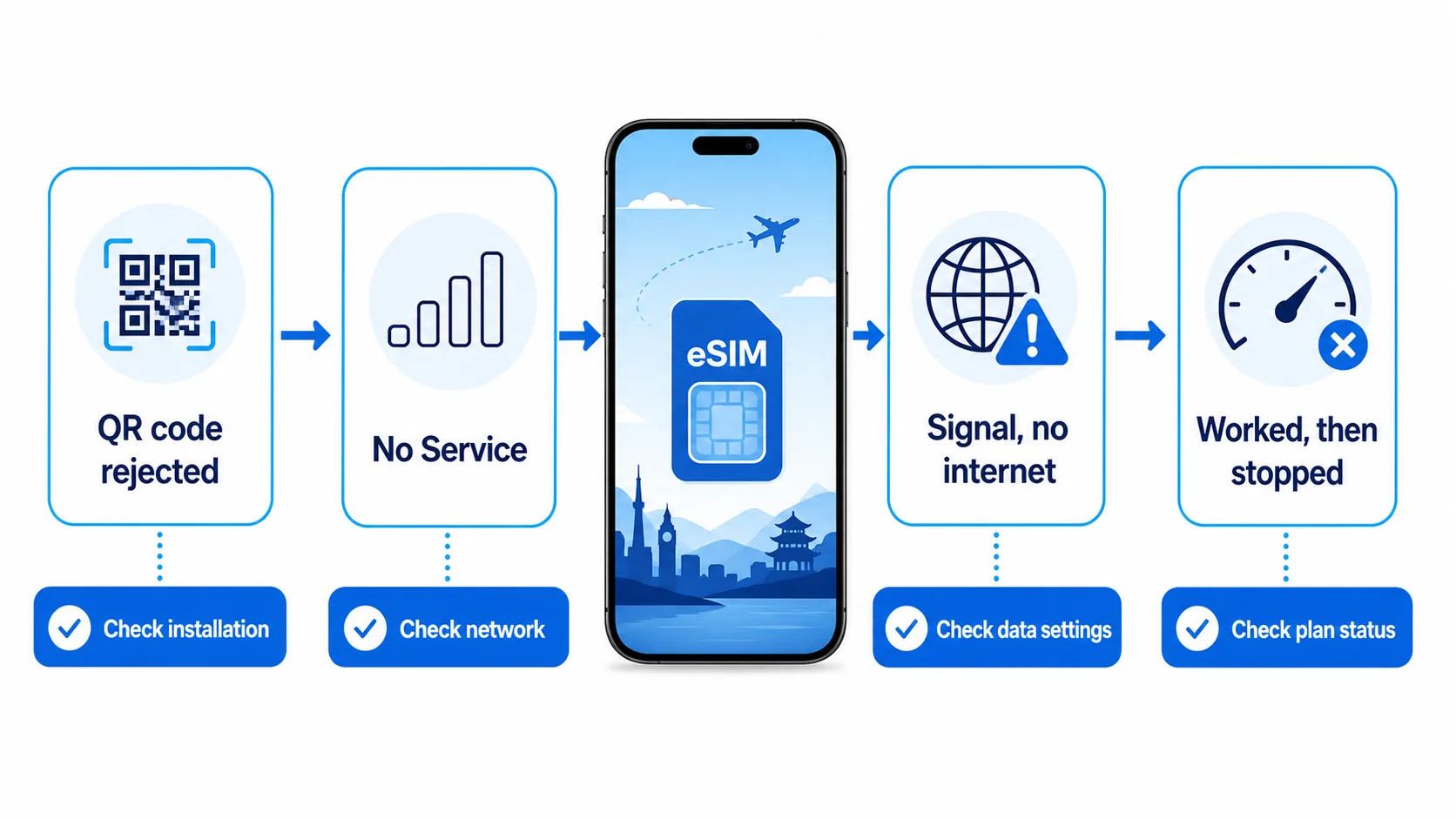
Commencez par la branche la plus spécifique qui correspond à ce que vous voyez. Cela évite de modifier les paramètres APN, réseau ou de profil avant de savoir quelle partie a échoué.
Pourquoi mon eSIM ne peut-il pas être installé ou activé ?
Dans ce guide, installation cela signifie télécharger et stocker le profil de l'opérateur. Activation ou connexion Cela signifie que le profil devient utilisable et s'enregistre sur un réseau compatible. Selon le fournisseur, ces événements peuvent se produire simultanément ou séparément. Un profil peut donc être installé à domicile mais afficher “ Aucun service ” jusqu'à sa destination.
Le code QR indique qu'il a déjà été utilisé.
Pour un “ eSIM ne fonctionne pas ” cas commençant par un code QR rejeté, déterminez d'abord si l'installation a déjà réussi. De nombreux codes QR d'eSIM de voyage sont des identifiants de téléchargement à usage unique. Une fois le profil téléchargé, scanner à nouveau le même code peut afficher des messages tels que « Ce code n'est plus valide » ou « L'eSIM a déjà été utilisée ».
Avant de contacter l'assistance :
- Sur iPhone, ouvrez Paramètres > Données cellulaires (ou Service mobile) et cherchez le nouveau plan.
- Sur Android, ouvrez Paramètres > Réseau et Internet > Cartes SIM, ou Paramètres > Connexions > Gestionnaire de carte SIM sur Samsung.
- Recherchez une ligne récemment ajoutée. Elle peut porter un libellé générique tel que “ Voyage ”, “ Affaires ”, “ Secondaire ” ou le nom d’un réseau.
- Si la ligne existe, arrêtez l'analyse. Renommez-la si nécessaire, puis poursuivez avec l'activation et les vérifications de données ci-dessous.
Si le profil est absent et que le code QR est rejeté, ne le scannez pas à nouveau sur différents téléphones. Notez le message d'erreur exact et contactez votre fournisseur d'accès.
Le téléphone affiche “ Impossible d'activer eSIM ”.”
Lorsque le symptôme est “ eSIM ne fonctionne pas ” Outre le message “ Activation impossible ”, commencez par consulter les exigences de téléchargement. Pour un iPhone, Guide de dépannage actuel d'Apple Apple indique que l'appareil nécessite normalement un réseau Wi-Fi ou un point d'accès, un forfait eSIM actif et la dernière version d'iOS compatible. Apple recommande ensuite d'activer ou de désactiver le mode Avion, de désactiver puis de réactiver la ligne concernée, de redémarrer l'appareil et de vérifier la disponibilité d'une mise à jour des réglages de l'opérateur. Paramètres > Général > À propos.
Utilisez cette séquence :
- Connectez-vous à un réseau Wi-Fi stable. Ne vous fiez pas au eSIM qui n'est pas encore activé.
- Vérifiez que le téléphone prend en charge la norme eSIM et qu'il n'est pas verrouillé par un opérateur.
- Mettez à jour le système d'exploitation si une mise à jour est disponible et si vous pouvez le faire en toute sécurité avant votre voyage.
- Activez le mode avion pendant environ 10 secondes, puis désactivez-le.
- Redémarrez le téléphone.
- Vérifiez si le eSIM apparaît maintenant dans la liste des cartes SIM ou des appareils cellulaires.
Sur Google Pixel, le chemin d'installation officiel est Paramètres > Réseau et Internet > Cartes SIM > Ajouter une carte SIM > Configurer une eSIM. Sur Samsung Galaxy, Documents Samsung Paramètres > Connexions > Gestionnaire de carte SIM > Ajouter une carte eSIM. Les noms des menus peuvent varier selon la version d'Android et le fabricant du téléphone.
Vérifiez la compatibilité et le verrouillage par l'opérateur avant d'incriminer le code QR.
Un modèle compatible eSIM peut néanmoins être inéligible si sa variante régionale ne prend pas en charge eSIM ou si le téléphone est verrouillé sur un opérateur d'origine. Sur iPhone, ouvrez Paramètres > Général > À propos et trouver Verrou de porte-bagages. “ Aucune restriction SIM ” indique un appareil déverrouillé.
Utilisez le Vérificateur de compatibilité des appareils Ezigo eSIM avant l'achat ou l'installation. Les propriétaires d'anciens modèles Apple peuvent également consulter les avis. L’iPhone 11 prend-il en charge le eSIM et quelles restrictions sont concernées ?.
Pourquoi mon eSIM affiche-t-il “ Activation en cours ” ou “ Aucun service ” avant mon voyage ?
Un “ eSIM ne fonctionne pas avant le voyage ” Le fait qu'un rapport soit généré ne signifie pas automatiquement que le profil est défectueux. Un profil eSIM de destination peut être installé avant le départ, mais ne peut être enregistré que lorsque le téléphone atteint un réseau partenaire compatible.
Pour l'Ezigo eSIM, la validité du forfait commence dès la première connexion du eSIM à un réseau compatible à destination. Son installation préalable ne déclenche pas automatiquement la période de validité. Voici la marche à suivre :
- Installez-le tant que vous disposez encore d'une connexion Wi-Fi fiable.
- Laissez le fil de voyage de côté si vous n'en avez pas encore besoin.
- Conservez le courriel contenant le code QR et les instructions du plan accessibles hors ligne.
- Mettez le téléphone en marche après votre arrivée.
- Sélectionnez cette option pour les données mobiles et activez l'itinérance des données sur cette ligne de voyage.
La distinction importante est installé versus connecté. Un profil installé apparaît dans les Paramètres. Un profil connecté s'est enregistré auprès d'un réseau compatible et affiche un service utilisable.
Comment puis-je réparer un eSIM qui ne fonctionne plus après son arrivée ?
Pour un “ Le eSIM ne fonctionne pas après son arrivée ” Le message “ Aucun service ” indique que le téléphone possède le profil mais n'a pas pu s'enregistrer avec succès auprès d'un réseau local.
1. Mettez la ligne eSIM sous tension.
Sur iPhone, ouvrez Paramètres > Service cellulaire/mobile, appuyez sur le voyage eSIM et activez Activez cette ligne. Sur Samsung, ouvrez Gestionnaire de carte SIM et activez le eSIM. Sur Pixel, ouvrez Cartes SIM, sélectionnez le eSIM et activez-le Utiliser la carte SIM.
Cela peut paraître évident, mais il s'agit d'un dysfonctionnement manifeste : le eSIM peut être entièrement installé alors que son commutateur de ligne reste sur la position « arrêt ». Dans ce cas, le téléphone n'affichera aucun signal pour le forfait.
2. Vérifiez que vous vous trouvez bien dans la zone de couverture du plan.
Vérifiez la destination et la couverture indiquées dans votre commande. Un forfait national ne permet généralement pas de se connecter dans le pays de départ, et certains forfaits régionaux utilisent des réseaux partenaires spécifiques plutôt que tous les opérateurs mentionnés sur le téléphone.
3. Actualiser l'enregistrement réseau
Activez le mode Avion, patientez une dizaine de secondes, puis désactivez-le. Si le eSIM n'affiche toujours aucun service, redémarrez le téléphone. Ces actions forcent une nouvelle tentative d'enregistrement sans supprimer le profil.
4. N'essayez la sélection manuelle du réseau qu'en cas de besoin.
Partir Sélection du réseau Activez d'abord le mode automatique. Si ce mode sélectionne systématiquement un opérateur non pris en charge ou ne s'enregistre jamais, désactivez-le et choisissez un réseau figurant dans les instructions de votre forfait. Utilisez uniquement les réseaux pris en charge ; sélectionner aléatoirement tous les opérateurs visibles n'améliorera pas votre profil.
Si aucun réseau compatible n'est détecté après ces étapes, faites une capture d'écran et contactez l'assistance. Votre fournisseur d'accès pourra vérifier votre forfait ou le chemin de données en amont.
Pourquoi mon eSIM capte-t-il le signal mais n'a-t-il pas accès à Internet ?
Pour “ Le eSIM ne fonctionne pas mais affiche un signal. ” La ligne peut généralement détecter un réseau ou s'y connecter, mais les données mobiles ne sont pas forcément acheminées. C'est le cas fréquent d'une ligne eSIM connectée mais sans accès à Internet. Veuillez suivre les vérifications suivantes dans l'ordre.
Sélectionnez le forfait de voyage eSIM pour données mobiles
Les téléphones double SIM peuvent garder la carte SIM principale active pour les appels tout en utilisant la carte SIM de voyage (eSIM) pour les données. L'erreur consiste à laisser Données mobiles attribuée à la carte SIM d'origine.
Sur iPhone, ouvrez Paramètres > Service cellulaire/mobile > Données cellulaires et sélectionnez le voyage eSIM. Sur Android, ouvrez Cartes SIM ou Gestionnaire de carte SIM, Trouvez la section SIM souhaitée et sélectionnez la carte SIM de voyage eSIM pour les données mobiles.
Pour éviter des frais d'itinérance accidentels vers votre opérateur habituel, désactivez l'itinérance des données sur votre carte SIM principale. Envisagez de désactiver Autoriser la commutation de données cellulaires sauf si vous souhaitez intentionnellement que le téléphone bascule sur l'autre ligne.
Activer l'itinérance des données lors des déplacements eSIM
Les appareils Travel eSIM se connectent généralement aux réseaux locaux via des accords d'itinérance. Cela signifie L'itinérance des données doit généralement être activée pour le voyage eSIM, même si vous pouvez la désactiver pour votre carte SIM principale.
Sur iPhone :
- Allez à Paramètres > Service cellulaire/mobile.
- Appuyez sur le bouton de voyage eSIM.
- Ouvrir Options de données cellulaires si affiché.
- Tourner Itinérance des données sur.
Sur Samsung, allez à Paramètres > Connexions > Réseaux mobiles > Itinérance des données. Sur les autres téléphones Android, consultez la section Réseau et internet > Cartes SIM > [voyage eSIM] > Itinérance.

Vérifiez l'APN sans deviner
Le Nom du point d'accès (APN) Il s'agit du chemin réseau utilisé pour les données mobiles. Un APN manquant ou incorrect peut engendrer un problème frustrant : le téléphone affiche un signal, mais les sites web et les applications ne se chargent pas.
De nombreux téléphones récents lisent automatiquement l'APN depuis le routeur eSIM. Cependant, certains modèles Android, les versions logicielles plus anciennes ou les configurations d'itinérance nécessitent une saisie manuelle. Il n'existe pas d'APN Ezigo eSIM unique pour tous les forfaits ; la valeur correcte dépend du profil et du réseau utilisés.
Suivez ces règles :
- Consultez l'e-mail de commande ou les instructions d'installation pour obtenir un APN.
- Si aucun APN manuel n'est spécifié, laissez la valeur fournie automatiquement inchangée.
- N’utilisez pas de valeurs génériques telles que “ internet ” simplement parce qu’elles apparaissent dans un forum en ligne.
- Ne modifiez pas le nom d'utilisateur, le mot de passe, le proxy, le MCC ou le MNC, sauf si les instructions du forfait le précisent explicitement.
- Après avoir saisi le code APN requis, enregistrez-le, sélectionnez-le et redémarrez les données mobiles.
Apple avertit qu'un APN incorrect peut interrompre la connexion aux données mobiles ou engendrer des frais supplémentaires.. Certains iPhones n'affichent pas le menu APN car il est contrôlé par le profil de l'opérateur ; dans ce cas, contactez votre fournisseur eSIM.
Mettez en pause le VPN ou le DNS personnalisé pendant les tests
Si l'eSIM est sélectionnée, l'itinérance activée et que le téléphone n'a toujours pas d'internet utilisable, mettez brièvement en pause un VPN, un DNS privé ou un profil de filtrage, puis testez à nouveau. Ces outils peuvent affecter le routage du trafic ; restaurez-les une fois la connexion établie.
Vérifiez si les données ou la validité ont expiré.
Si votre eSIM fonctionnait puis s'est arrêté subitement, vérifiez votre solde de données et la date d'expiration avant de modifier les paramètres de l'appareil. Un forfait de données fixe peut s'interrompre lorsque votre quota est épuisé. Un forfait à durée déterminée peut s'interrompre à la fin de sa période de validité. Une mauvaise couverture réseau ou une panne temporaire du réseau peuvent également provoquer ce problème ; essayez donc de vous déplacer depuis un autre emplacement et activez/désactivez le mode Avion.
Réinitialisez les paramètres réseau uniquement en dernier recours
Utilisez une réinitialisation des paramètres réseau seulement après avoir vérifié le forfait, la ligne, l'itinérance, l'APN et la couverture. Cela peut supprimer les réseaux Wi-Fi enregistrés, les paramètres VPN et d'autres préférences réseau, alors notez tout ce dont vous avez besoin avant de confirmer la réinitialisation. Cela ne remplace pas la vérification du support spécifique à l'eSIM, et ce n'est pas une raison pour supprimer le profil eSIM.
eSIM iPhone ne fonctionne pas : les chemins d'accès clés
Utilisez d'abord les étapes spécifiques aux symptômes ci-dessus. Sur iPhone, les paramètres que vous utiliserez le plus souvent sont :
- Ligne : Settings > Cellular/Mobile Service > travel eSIM > Turn On This Line.
- Data: Settings > Cellular/Mobile Service > Cellular Data > travel eSIM.
- Roaming: travel eSIM > Cellular Data Options > Data Roaming.
- Carrier update: Settings > General > About; accept an update if offered.
If activation still fails, record the exact error and send device details only through the provider’s official support channel. Never post your QR code publicly.
Android eSIM not working: the key menu paths
Android labels vary by brand, but the same checks apply. On Samsung, start at Paramètres > Connexions > Gestionnaire de carte SIM. On Google Pixel, start at Paramètres > Réseau et Internet > Cartes SIM.
- Confirm the eSIM is present and enabled.
- Set it as the preferred SIM for mobile data.
- Enable roaming for the travel eSIM and keep it off on the home SIM if required.
- Check the plan-specific APN only if data still fails.
- Use Network operators for manual selection only when Automatic does not register.

Pourquoi les données, les appels, iMessage ou WhatsApp se comportent-ils différemment ?
La plupart des forfaits de voyage eSIM sont exclusivement dédiés aux données, bien que certains forfaits Ezigo eSIM incluent les appels ou les SMS. Consultez les détails du produit plutôt que de supposer que le eSIM possède un numéro de téléphone.
Pour un forfait de données uniquement :
- L'internet mobile, les cartes, les e-mails et les appels internet fonctionnent.
- Les appels vocaux et les SMS classiques ne sont pas inclus, sauf indication contraire dans le forfait.
- WhatsApp reste généralement associé au numéro que vous utilisez déjà. L'installation d'un module de données eSIM ne nécessite pas de modifier votre numéro WhatsApp.
- iMessage et FaceTime peuvent continuer à utiliser votre numéro habituel ou votre compte Apple, mais votre iPhone peut vous demander quelle ligne utiliser. Paramètres > Applications > Messages > Envoyer et recevoir si vos contacts voient un expéditeur inattendu.
N’acceptez pas une invitation à modifier votre numéro de messagerie si vous n’en comprenez pas les conséquences. Le choix d’une ligne de voyage pour les données mobiles est indépendant du changement de votre identité de messagerie.
Dois-je supprimer et réinstaller un eSIM qui ne fonctionne pas ?
En général, non. Supprimer un élément n'est pas la même chose que de désactiver une ligne.
Pour l'Ezigo eSIM, le code QR d'origine ne peut généralement pas être réutilisé après le téléchargement du profil. Si vous supprimez le profil, vous ne pouvez pas le restaurer vous-même en scannant le même code QR. Le transfert d'un appareil à l'autre n'est pas non plus pris en charge par tous les profils de voyage.
Ne supprimez pas le fichier eSIM pendant le dépannage, sauf si le support Ezigo eSIM vous le demande spécifiquement. Commencez par prendre des captures d'écran, notez le code ICCID s'il est disponible et conservez l'e-mail de commande original.
Si vous avez changé de téléphone, supprimé votre profil ou si vous avez besoin de nouveaux identifiants de téléchargement, veuillez contacter l'assistance avant d'acheter un appareil de remplacement. La possibilité d'un remplacement ou d'un transfert dépend de votre forfait et de votre fournisseur.
Quand dois-je contacter le support technique d'Ezigo eSIM ?
Si le “ eSIM ne fonctionne pas ” Si le problème persiste après les vérifications spécifiques aux symptômes, contactez l'assistance lorsque :
- Le code QR est rejeté et le eSIM n'est pas présent dans les paramètres ;
- Vous avez supprimé le eSIM ou vous devez le transférer sur un autre téléphone ;
- Le téléphone est compatible et déverrouillé, mais l'activation échoue toujours ;
- the line is on, the required roaming/APN settings are correct, but there is still no service or data;
- Le paiement a été effectué avec succès, mais l'e-mail contenant le code QR n'est pas arrivé ;
- Vous avez besoin d'aide concernant un remboursement, une réinitialisation ou un module complémentaire qui a échoué.
Veuillez envoyer les preuves suivantes via le Formulaire de contact Ezigo eSIM ou par courriel [email protected]:
- Order number, destination, phone model and operating-system version.
- The exact error message and when the problem started.
- A screenshot of the SIM/Cellular list, selected Mobile Data SIM and roaming setting.
- The APN page on Android when the symptom is “signal but no internet.” Send ICCID, EID or IMEI only if support requests it.

Recadrez les captures d'écran pour supprimer les numéros de téléphone, les notifications et les informations personnelles non pertinents. Ne partagez jamais le code QR sur un forum public. Avant de supprimer un profil ou de demander un remboursement, consultez les conditions générales. Politique de remboursement Ezigo eSIM et conditions d'utilisation.
Foire aux questions
L'itinérance des données doit-elle être activée pour un eSIM ?
Pour la plupart des eSIM de voyage, oui : activez l’itinérance des données sur le eSIM de voyage car il se connecte via un réseau partenaire. Laissez l’itinérance désactivée sur votre carte SIM principale, sauf si votre forfait inclut l’itinérance et que vous comptez l’utiliser.
Pourquoi mon eSIM ne s'active-t-il pas avant que j'arrive à destination ?
Il est possible que le profil soit déjà installé, mais qu'il ne puisse pas s'enregistrer sur un réseau compatible dans votre pays de départ. La validité de votre forfait Ezigo eSIM débute dès la première connexion à un réseau de destination compatible. Vérifiez que la ligne figure bien dans les paramètres, puis effectuez la configuration du réseau et des données à votre arrivée.
Puis-je scanner un code QR eSIM deux fois ?
Généralement, pas après un téléchargement réussi. Vérifiez d'abord si le profil eSIM est déjà enregistré sur le téléphone. Si le code QR est rejeté et que le profil est absent, contactez l'assistance plutôt que de le scanner à plusieurs reprises sur d'autres appareils.
Puis-je réinstaller un eSIM après l'avoir supprimé ?
Ne présumez pas que cela est possible. Le code QR Ezigo eSIM d'origine est généralement à usage unique ; un profil supprimé ne peut donc pas être restauré automatiquement avec ce code. Contactez l'assistance pour savoir si un profil de remplacement est possible.
Pourquoi mon eSIM capte-t-il le réseau mais n'a-t-il pas accès à Internet ?
Les vérifications les plus courantes concernent la carte SIM de données mobiles sélectionnée, l'itinérance des données sur la ligne de voyage, l'APN spécifique au forfait et le solde de données restant ou la validité. La présence de barres de signal ne suffit pas à confirmer que les données transitent par le eSIM.
Dernière vérification avant de demander de l'aide
Confirm the eSIM is present, its line is on, it is selected for mobile data, the required roaming setting is on, and the plan is still valid. Then toggle Airplane Mode once. If the symptom remains, stop changing settings and contact support with screenshots.
Pour les instructions de préparation avant le départ, utilisez le Guide d'installation de l'Ezigo eSIM.
Données haut débit, où que vous mènent vos voyages
Profitez de données mobiles instantanées et sécurisées avec l'eSIM Ezigo dans plus de 200 destinations. Aucune carte SIM physique nécessaire.